

电脑开机启动项命令,教你电脑开机启动项命令教程
时间:2018-08-04
|
文章作者:huahua
电脑是我们生活中最重要的工具之一,使用电脑时,有一个关于启动项的知识。启动项是指电脑在启动时随着系统同时启动的程序组件和软件,启动项是影响电脑启动的速度,也会影响电脑的运行效率。那么电脑开机启动项命令如何设置呢?下面小编教你电脑开机启动项命令教程。
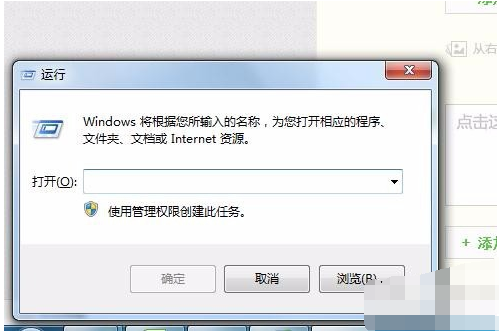
1,先打开运行对话框 按住win建 加r建一起 结果如下图
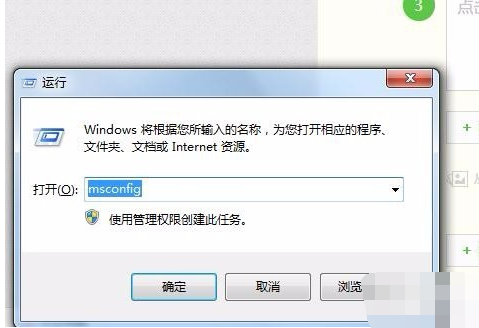
2,在运行窗口中输入 msconfig 如下图
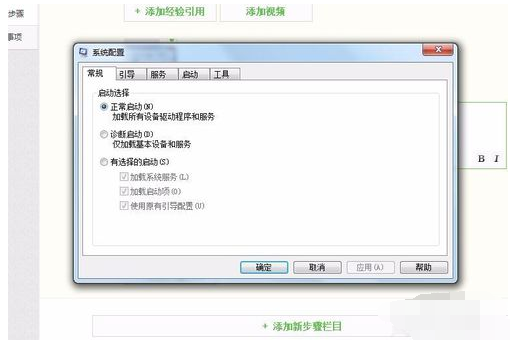
3,点击确定 进入页面如下图#f#
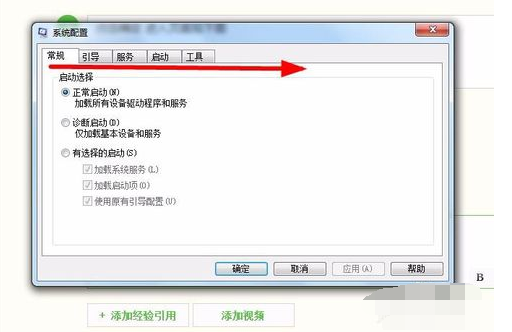
4,在此选项卡中上方有很多选项 如下图
5,点击启动选项 进入选项页面 如下图
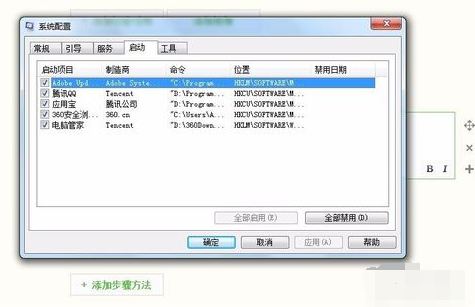
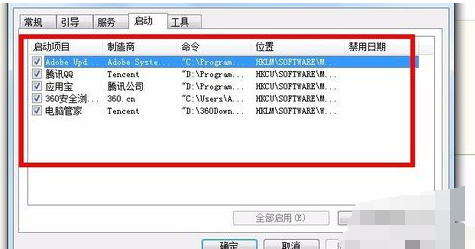
6,在此页面中会看到 所有要启动的项目 如下图
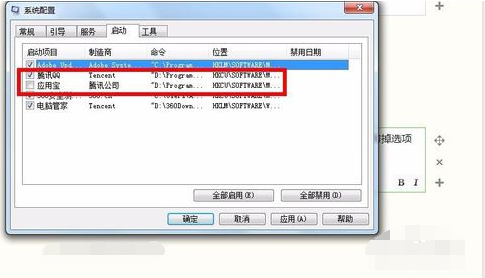
7,如果想那个项目在启动计算机是不启动 就在那个项目前面的选择框中勾掉选项 如下图
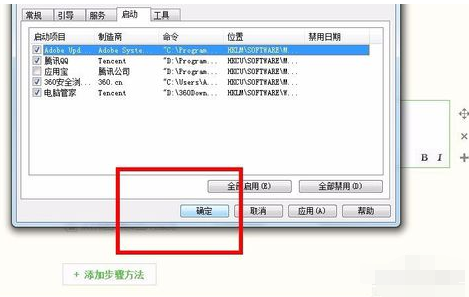
8,勾掉后点击确定就行了
以上就是电脑开机启动项命令教程介绍了,如果觉得有帮助可点击收藏,方便后期需要,如果有什么建议或不足欢迎在下面的评论框留下您的想法。
点击查看更多↓
系统推荐
更多+




