

mbr转换成gpt分区模式,教你mbr转换成gpt分区模式怎么操作
时间:2018-08-13
|
文章作者:huahua
前段时间,小编在论坛上看到有这么一个问题:不知如何将mbr转换成gpt分区模式。看这里,答案就在这,在这里小编教你mbr转换成gpt分区模式怎么操作吧。希望能对你们有所帮助。
如何将mbr转换成gpt分区模式
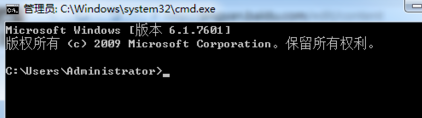
打开开始菜单,找到运行,输入命令”cmd
输入命令“diskpart”
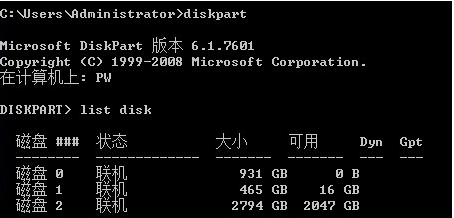
转换的是磁盘2,于是我们输入命令“select disk=2”#f#

选择好目标磁盘之后,输入命令“convert gpt”。

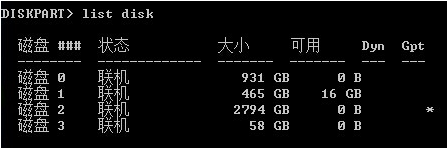
用“list disk ”命令就可以看到在磁盘后面的gpt项
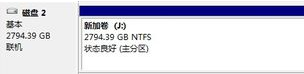
将它设为一个分区
以上就是mbr转换成gpt分区模式怎么操作的介绍了,希望对大家有所帮助。
点击查看更多↓
系统推荐
更多+




