

网络连接显示错误怎么办,教你网络连接显示错误怎么办
时间:2018-08-31
|
文章作者:huahua
随着科技的发展与进步,电脑和网络已经成为了我们日常工作、学习等各种方面的生活中不可或缺的一部分。电脑与网络给生活带来快捷方便的方式,但经常会出现一些小问题。这不有用户就遇到了网络连接显示错误代码769的情况,网络连接显示错误怎么办呢?下面小编教你网络连接显示错误怎么办吧。
网络连接显示错误怎么办
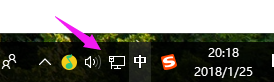
首先点击电脑桌面右下角的:网络。
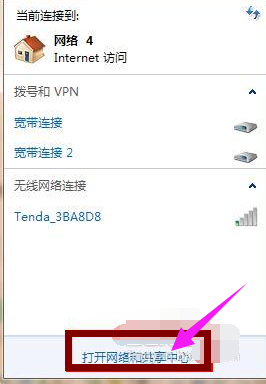
在网络列表中打开:网络共享中心
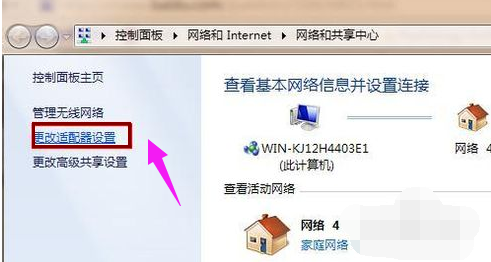
在网络共享中心打开“更改适配器设置”。#f#
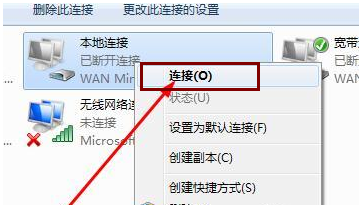
找到:本地连接
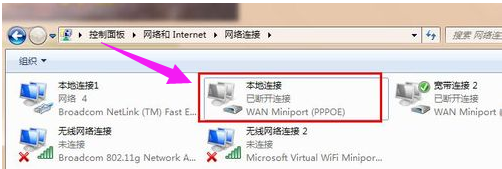
右键点击:本地连接,选择连接。
方法二:
如果电脑网络中心没有本地连接,
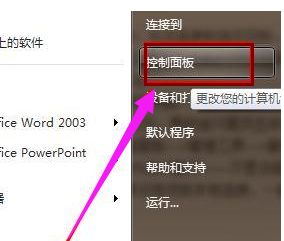
首先点击开始,选择:控制面板。(调出本地连接)
在控制面板中找到“系统和安全”
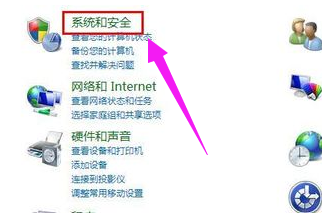
在系统和安全里找到“管理工具”

在管理工具中找到:服务,并打开
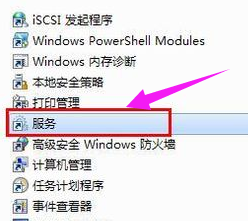
在服务中,找到network connection
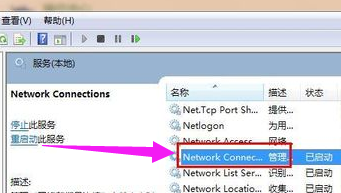
右键点击这一项,选择启动。
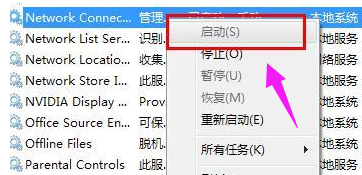
以上就是网络连接显示错误怎么办的介绍了,希望对大家有所帮助。
点击查看更多↓
系统推荐
更多+




