

教你共享网络打印机设置教程
时间:2018-11-10
|
文章作者:huahua
在日常生活和工作中,经常都需要使用到打印机,我们在做一些文件的时候,事先在电脑上做好后,再拿起打印成纸质的文件,所以说打印机是我们在生活工作中非常重要的一个设备,下面小编教你共享网络打印机设置教程吧。
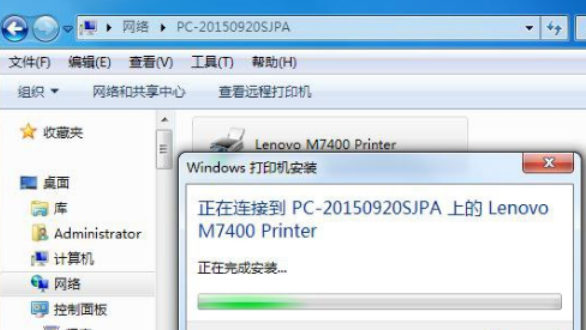
1,双击打开桌面上的“网络”

2,找到共享打印机的主机,并双击打开

3,就会看到共享的打印机,双击要添加共享的打印机,#f#

4,系统会自动安装并配置
方法二:
1,在客户机点击“开始”→“运行”,输入主机端“计算机名”“\\ PC-20150920SJPA”,然后点击“确定”,打开主机端共享。
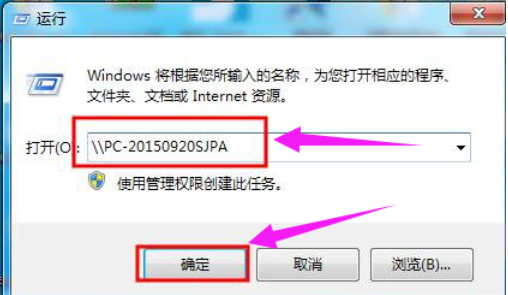
2,双击共享打印机图标,将自动配置共享


以上就是共享网络打印机设置教程介绍了,如果觉得有帮助可点击收藏我们,方便后期需要。
点击查看更多↓
系统推荐
更多+




