

电脑热点怎么开,教你win7开启热点教程
时间:2019-01-03
|
文章作者:huahua
一些朋友的家里有多个数码产品可连接无线网络,如果因家里没有热点所有没办法使用,其实win7系统可以开启电脑热点,不知电脑热点怎么开的用户,今天小编教你win7开启热点教程吧。
热点就是将3g.4g网络信号转换为wif网络的一种方式,很多朋友不知道我们使用的操作系统也是可当热点使用的,今天小编教你win7开启热点教程,有需要的用户,请来看看电脑热点怎么开吧。
开启电脑热点:
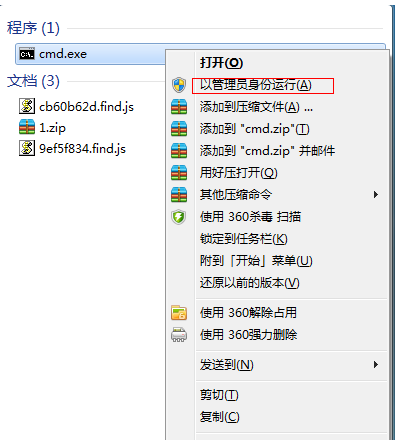
1.进入桌面,鼠标点击开始按钮,在弹出的开始菜单中输入CMD,然后鼠标右键搜索结果中的cmd.exe程序,选择以管理员身份运行,进入下一步。
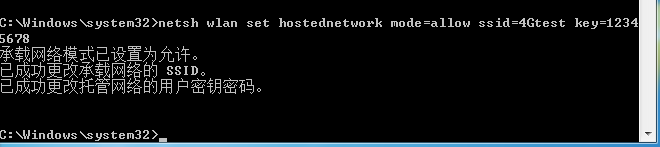
2.再打开的cmd命令窗口中输入netsh wlan set hostednetwork mode=allow ssid=4Gtest key=12345678,其中ssid是无线网络名称、key是无线网络密码,然后按回车键继续。
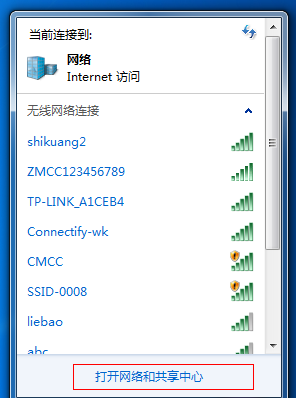
3.无线网络设置完毕后打开网络共享中心,进入下一步。#f#
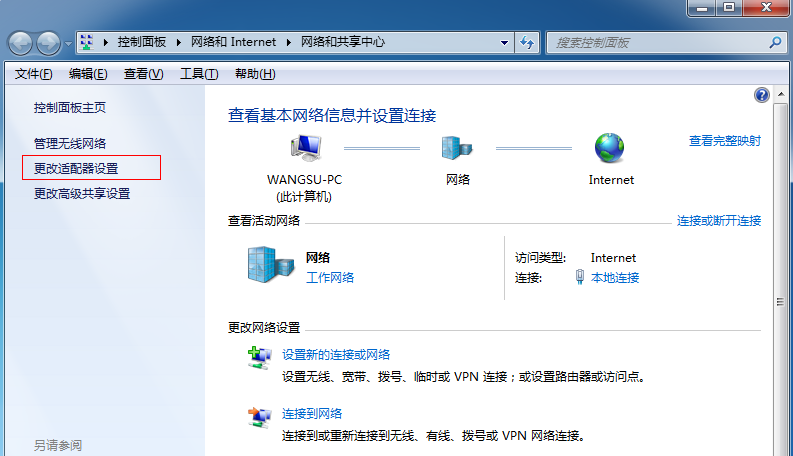
4.接着点击更改适配器设置,进入下一步。
5.进入网络连接界面,鼠标右键选择本地连接,点击熟悉打开。
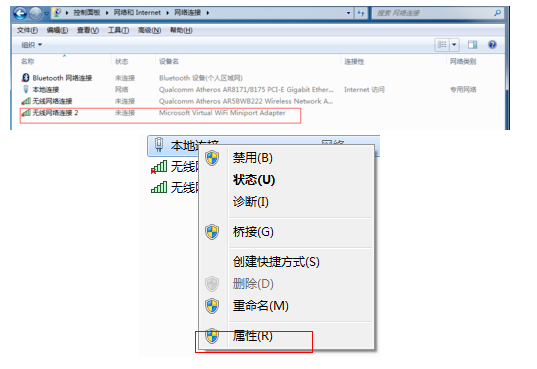
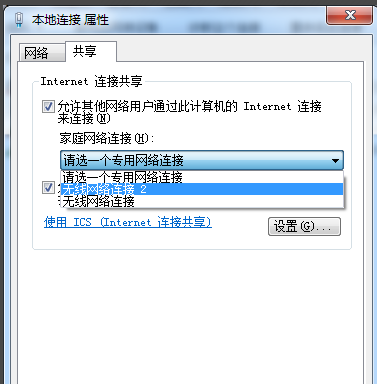
6.在本地连接熟悉界面,选择无线网络连接2,然后点击确定即可。
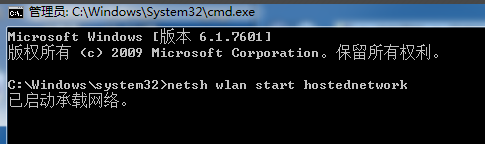
7.回到命令符号符窗口,输入 netsh wlan start hostednetwork并回车,进入下一步。
8.以上设置完毕后,点击网络连接就可以看到设置好的win7热点了。连接上去就可以使用了。

以上就是电脑热点怎么开的介绍了,有需要的用户,可来学学win7系统电脑热点的开启方法。
点击查看更多↓
系统推荐
更多+




