

浅析win7系统性能优化教程
时间:2019-01-28
|
文章作者:huahua
对windows操作系统比较熟悉的朋友都会自己动手进行系统优化,windows系统优化完毕后可以有效的提高电脑的运行速度和流畅程度,下面小编浅析win7系统性能优化教程。
很多使用win7系统的朋友有遇到过电脑卡顿或内存不足这样的情况,其实这可能是优化win7系统的时候没有优化好的原因,今天小编给大家浅析win7系统性能优化教程。
win7系统性能优化:
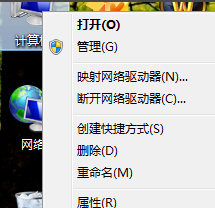
1.进入win7桌面,鼠标右键桌面上的计算机图标,选择属性打开,进入下一步。
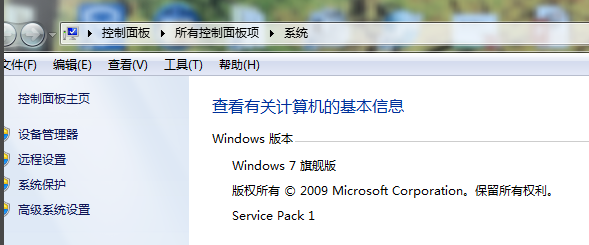
2.在系统属性界面的左侧点击“高级系统设置”,进入下一步。
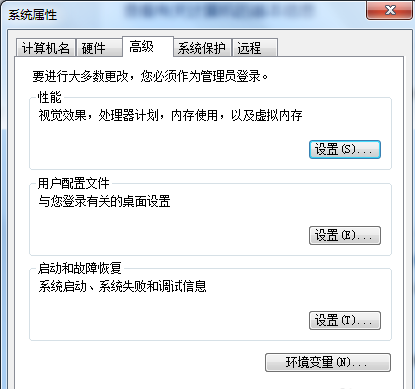
3.在弹出的系统属性界面中切换到“高级”选项,点击性能选项下方的设置按钮,进入下一步。#f#
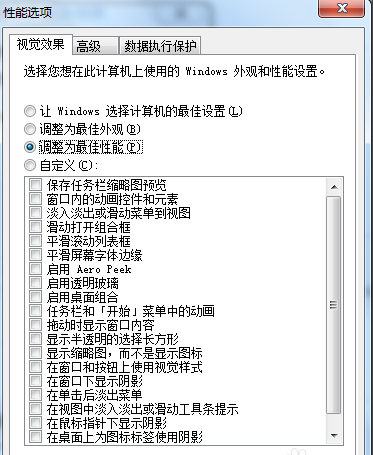
4.在性能选项中点击“调整为性能最佳”,进入下一步。
5.接着切换到“高级”选项,选择“调整优化性能”选项,然后点击更改按钮,进入下一步。
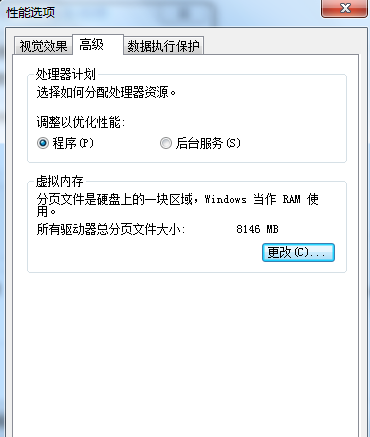
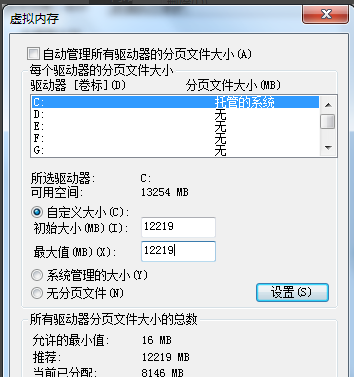
6.点击自定义选项,“分页文件大小”,设置内存的大小,一般为物理内存的1.5-2倍。然后点击确定按钮即可。
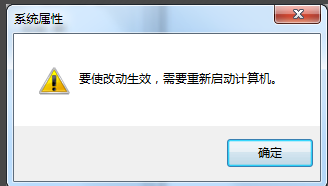
7.这是会弹出一个提示框,让你重启系统,点击确定即可。
以上就是win7系统性能优化教程介绍了,希望对您有帮助。
点击查看更多↓
系统推荐
更多+




