

win7无线网卡驱动怎么安装
时间:2019-03-14
|
文章作者:junjun
win7无线网卡驱动怎么安装呢?无线网卡是一种终端无线网络的设备,意思也就是不需要网线就可以随时随地上网,不过它只能适用于已布有无线局域网的范围内。今天小编就给大家说说win7无线网卡驱动怎么安装。
最近有网友反映,说自个买了无线网卡之后,电脑依旧还是无法使用无线网络,这是怎么回事呢,该怎么解决呢?其实这是因为您还没有安装无线网卡驱动,下面,小编就以win7系统为例给大家讲述一下无线网卡驱动的安装方法。
1,首先,插入无线网卡驱动光盘,找到:Autorun文件并双击打开,如图下所示;

2,点击“自动安装”,如图下所示;
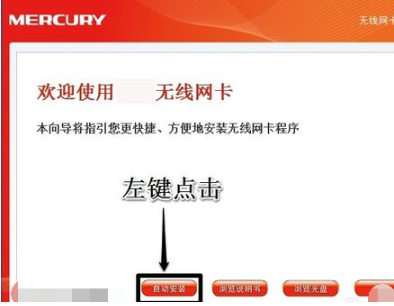
3,根据提示点击“下一步”直到完成为止
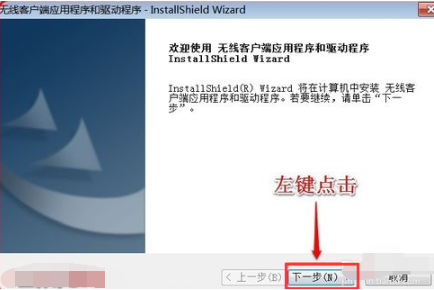
4,点击:安装
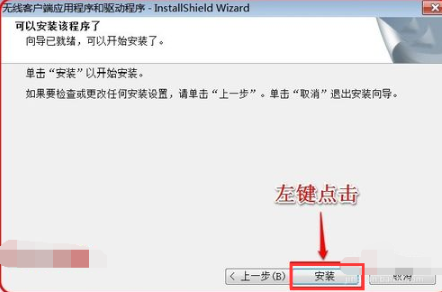
5,等待会儿~
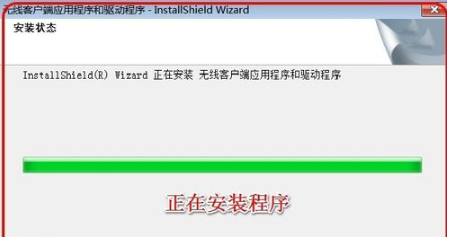
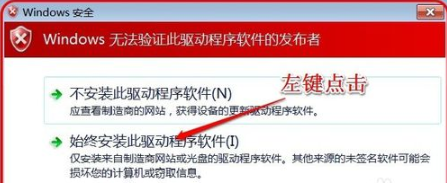
6,点击“始终安装此驱动程序软件(I)”选项,如图下所示;
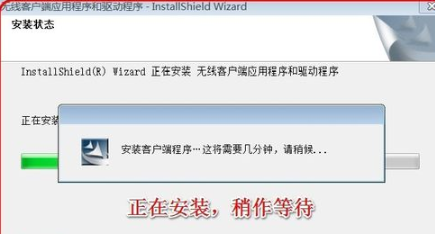
7,正在安装,稍作等待
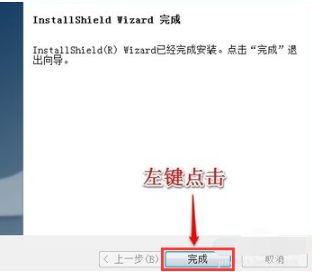
8,点击“完成”,如图下所示;
以上陈述就是win7安装无线网卡驱动的操作方法啦~
点击查看更多↓
系统推荐
更多+




