

文件夹没有安全选项卡,浅析win7系统文件夹没有安全选项卡的解决办法
时间:2019-05-29
|
文章作者:huahua
今天小编给大家浅析win7系统文件夹没有安全选项卡的解决办法,使用win7系统过程中,有时会需要修改文件夹的权限的时候,当你遇到文件夹的属性时却发现没有安全选项卡的问题时,可参照以下的方法进行解决。
最近有位win7系统用户反馈,想要修改文件夹的权限,打开文件夹的属性时却发现没有安全选项,怎么回事呢?碰到win7系统文件夹没有安全选项怎么办呢?就此问题,下面小编教你win7系统文件夹没有安全选项卡的解决办法吧。

文件夹没有安全选项卡:
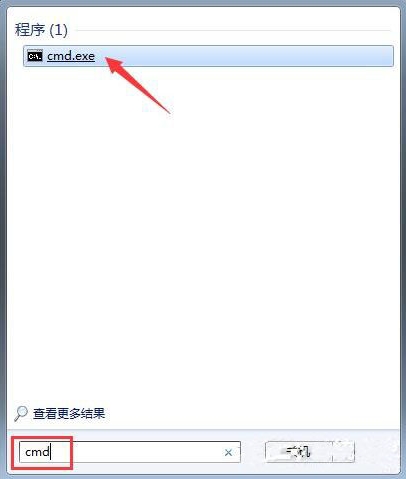
1、打开开始菜单,然后在搜索框中输入cmd,如图所示:
2、输入命令行:convert x: /fs:ntfs (注意:x代表您文件夹所在的那个盘符,比如你是d盘的文件夹文件夹属性没有安全选项,那么就输入 convert d: /fs:ntfs ) 输入命令行后,回车即可。等系统转换完成后,请重启电脑。#f#

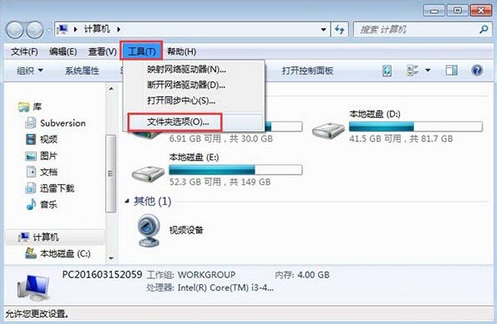
3、然后我们打开计算机,然后选择“文件夹选项”,如图所示:
4、在文件夹选项窗口中,切换到查看选项卡,接着将高级设置下的“使用共享向导”选项前的勾去掉,如图所示:
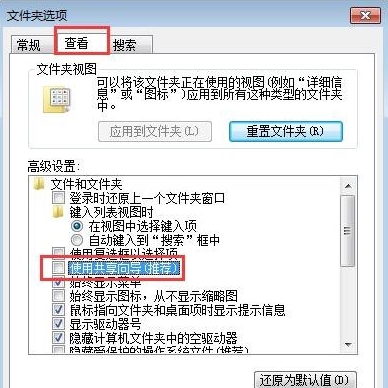
以上便是win7系统文件夹没有安全选项卡的解决办法介绍了,如果有用户碰到同样的问题,只需要把文件夹选项中的使用共享功能去掉就可以了。
点击查看更多↓
系统推荐
更多+




