

病毒防护怎么启用,详解win7系统开启病毒防护的方法
时间:2019-06-06
|
文章作者:huahua
今天小编给大家详解win7系统开启病毒防护的方法,使用win7系统过程中,有时会遇到中病毒的问题,其实我们使用电脑时可开启病毒防护功能保护电脑安全,不知病毒防护怎么启用的用户,可参照以下的方法进行操作。
为了电脑的安全,有很多用户想要开启病毒防护,不过却不知道病毒防护怎么启用,那么win7系统如何开启病毒防护呢?就此问题,今天小编给大家详解win7系统开启病毒防护的方法。
病毒防护怎么启用:
1、打开电脑鼠标点击左下角的“开始”如图所示:

2、点击控制中心
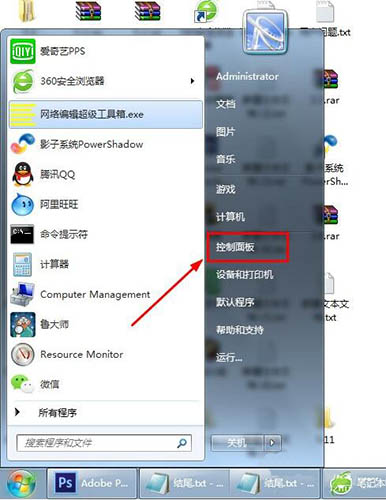
3、点击操作中心#f#
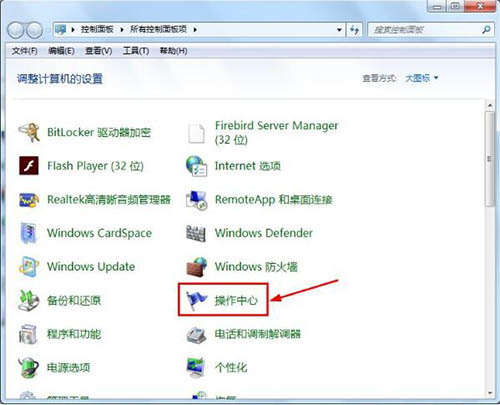
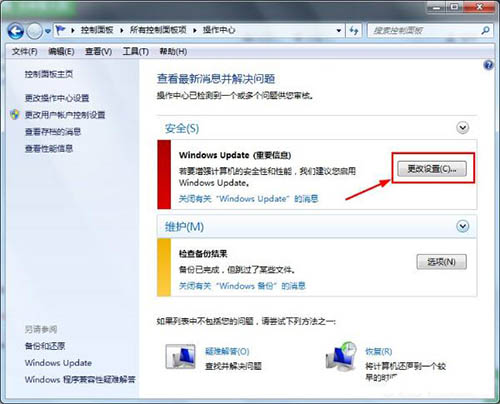
4、点击立即启用,如图所示:

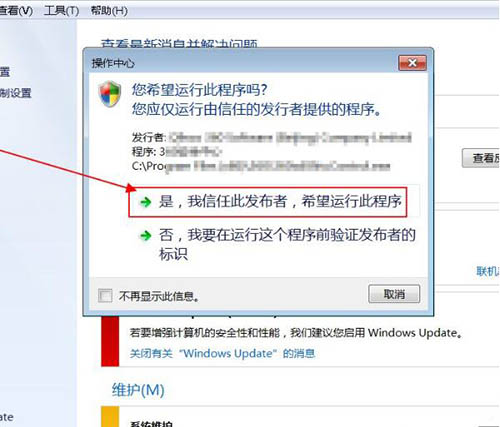
5、点击箭头所指处,立即运行程序,如图所示:
6、开启成功,如图所示:
以上便是关于win7系统开启病毒防护的方法介绍了,如果用户们不知道如何开启病毒防护,可以参考以上方法步骤进行操作哦,希望本篇教程对大家有所帮助。
点击查看更多↓
系统推荐
更多+




