

win7如何设置电脑密码
时间:2019-08-13
|
文章作者:
我们使用的电脑,都不希望有人在我们不知道的情况下去乱动,因此,我们需要密码的方法来解决这种烦恼,避免这种情况的发生.那么win7如何设置电脑密码呢?就此问题,下面小编教你解决教程吧。
自己的笔记本,无论是对工作,还用于生活而言,设密码是很有必要的。开机设密码可以增加安全指数,保护隐私。再也不担心别人乱用自己的电脑了。有电脑小白还不会设置电脑密码,没关系,小编这就跟大家说说win7如何设置电脑密码吧。
如何设置电脑密码:
点击开始菜单,再点击弹出菜单里的“设置”图标。
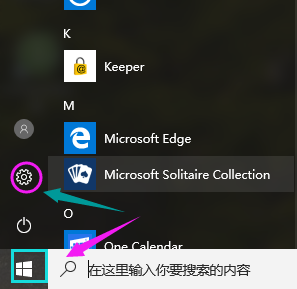
设置电脑密码(图1)
点击帐户。
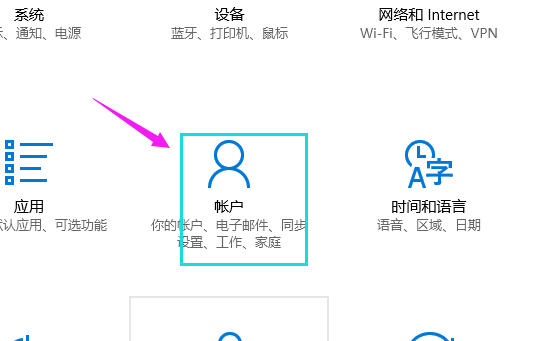
设置电脑密码(图2)
点击登陆选项

设置电脑密码(图3)
点击密码下的“添加”

设置电脑密码(图4)
输入密码,输入两次(两次一致)。给密码设置一个一看到就想起来的提示。
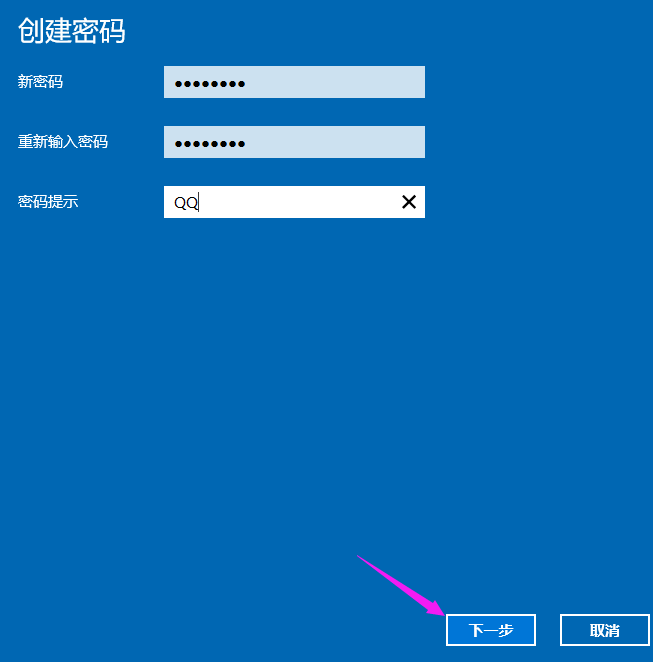
设置电脑密码(图5)
点击完成即可。

设置电脑密码(图6)
以上就是设置电脑密码的教程了。
点击查看更多↓
系统推荐
更多+




