

安装win7ghost纯净版教程
时间:2019-08-20
|
文章作者:
用win7系统的用户会问win7怎样安装,对于一些用户是比较头疼的问题,对此,小编整理了安装win7ghost纯净版教程,向有需要的朋友们分享,希望你们会喜欢。
安装win7ghost 纯净版:
首先,下载小白一键系统重装软件。
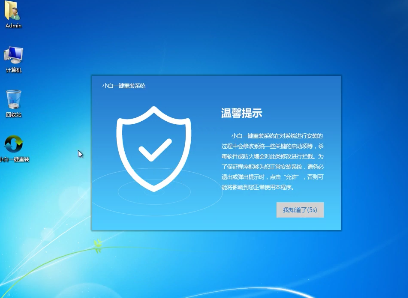
装win7(图1)
打开小白软件,点击一键装机中的系统重装菜单。
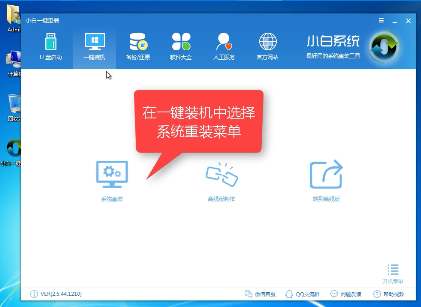
装win7(图2)
等待,,
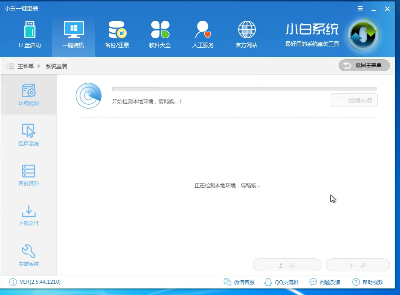
装win7(图3)
点击下一步
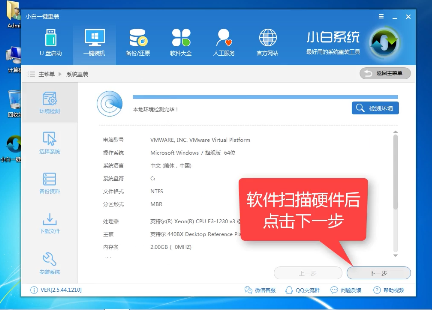
装win7(图4)
选择win7系统。
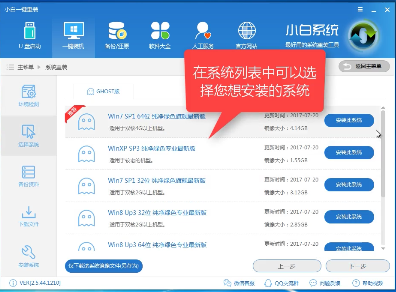
装win7(图5)
点击选择安装位置
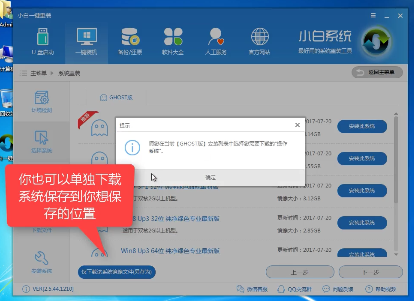
装win7(图6)
点击下载系统
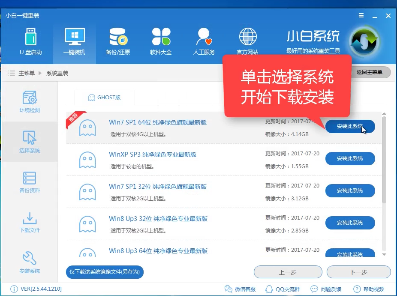
装win7(图7)
选择需要备份的资料
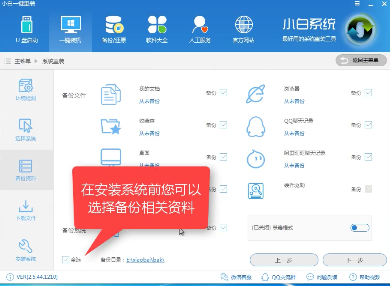
装win7(图8)
点击开始下载
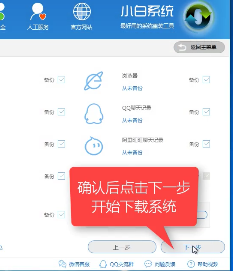
装win7(图9)
点击下载
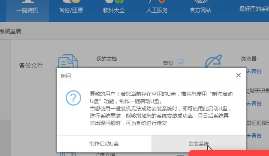
装win7(图10)
等待下载
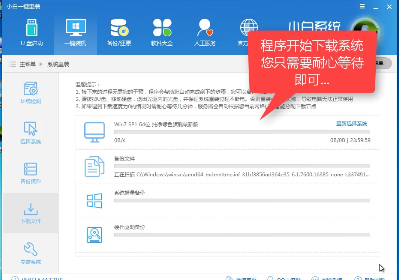
装win7(图11)
开始部署
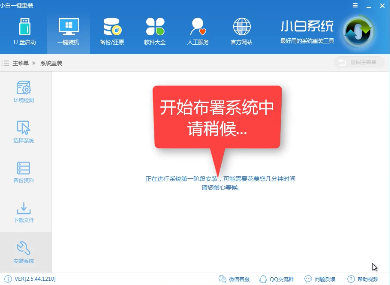
装win7(图12)
点击立即重装

装win7(图13)
选择第二个按回车
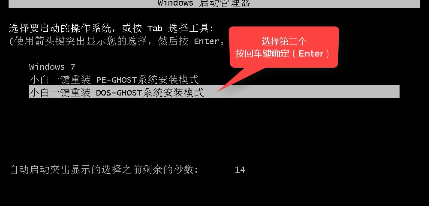
装win7(图14)
系统部署中
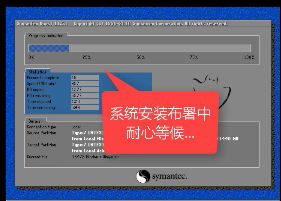
装win7(图15)
启动中
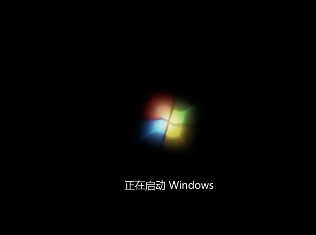
装win7(图16)
安装win7完成
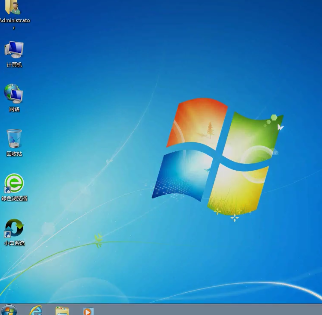
装win7(图17)
以上就是关于安装win7ghost 纯净版的方法。
点击查看更多↓
系统推荐
更多+




