

win7升级win10
时间:2019-08-14
|
文章作者:
相信很多人都想知道怎样win7升级win10,方法其实很简单,为此,小编给大家带来一种win7怎么升级到win10的方法,相信很多网友都想知道win7怎么升级到win10,跟着小编的图文教程,操动起来吧。
win7升级win10:
首先,需要登录微软官网

win7(图1)
点击“立即加入”

win7(图2)
点击“我接受”

win7(图3)
点击“安装Technical Preview”

win7(图4)
点击“获取升级”
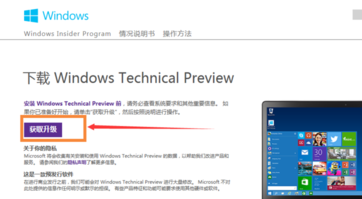
win7(图5)
重启

win7(图6)
点击“检测更新”

win7(图7)
点击“安装”

win7(图8)
立即重新启动

win7(图9)
准备就绪,等待

win7(图10)
点击“我接受”

win7(图11)
点击“使用快速设置”,也可以点击自定义

win7(图12)
安装完毕,进入win10界面。到这里升级完成。

win7(图13)
以上就是win7升级win10的教程。
点击查看更多↓
系统推荐
更多+




