

怎样用u盘制作pe系统呢?
时间:2019-08-10
|
文章作者:
怎样用u盘制作pe系统呢?很多网友对这一问题还不知道怎么解决u盘制作pe系统,是一个Windows预安装环境,带有有限服务的最小Win32子系统网上的通用PE。我们就先来看看怎样用u盘制作pe系统的方法吧。
如何把u盘做成PE盘步骤:
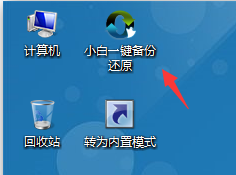
1、下载安装U盘启动工具(点击下载),双击打开PE。如图1所示:
怎样用u盘制作pe系统1
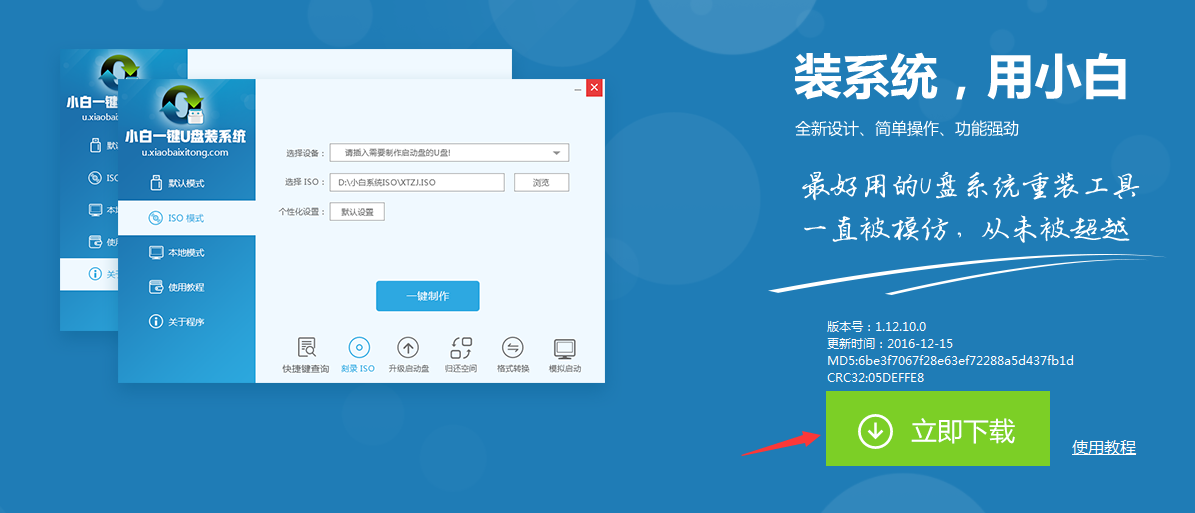
2、插入U盘,系统之家PE会读取U盘。如图2所示:
怎样用u盘制作pe系统2
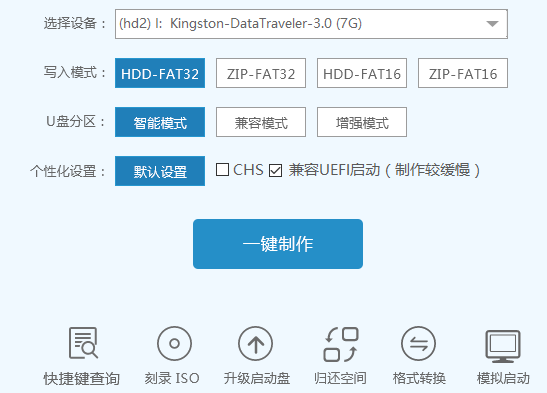
3、在选项里选择自己所需要的设置。(建议默认)如图3所示:
怎样用u盘制作pe系统3
4、全部选择完成后,点击“一键制作”,在弹出的对话框里选择“确定”。(备份好U盘里的东西)如图4所示:

怎样用u盘制作pe系统4
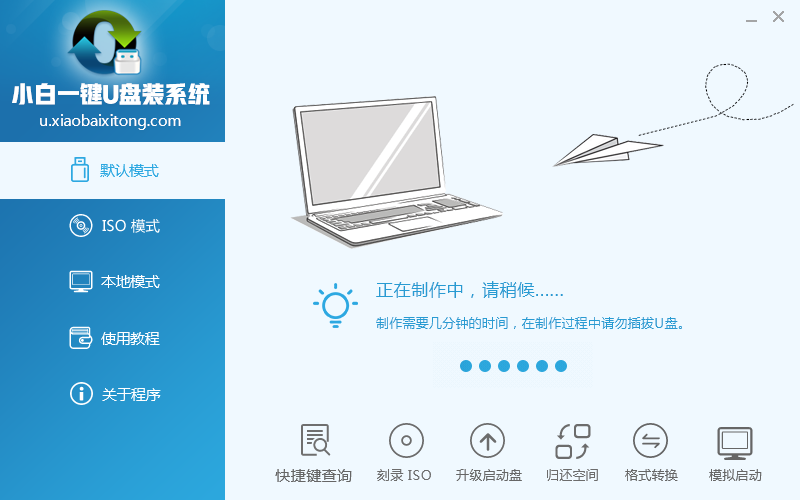
5、耐心等待,正在u盘做pe系统。如图5所示:
怎样用u盘制作pe系统5
6、做u盘pe完成后再弹出的对话框选择“否”。如图6所示:

怎样用u盘制作pe系统图6
以上就是怎样用u盘制作pe系统了,怎样用u盘制作pe系统这问题从上述的图文教程以后是不是觉得很简单了。
点击查看更多↓
系统推荐
更多+




