

怎么用u盘装ghost系统win7
时间:2019-08-12
|
文章作者:
怎么用u盘装ghost系统win7?很多的用户都在纠结这个问题,但是没有小编的u盘装ghost系统win7是想破脑袋也不会有头绪的,u盘装ghost系统win7是装机人员最喜欢的一种安装方法,有需要的用户,请来看看吧。
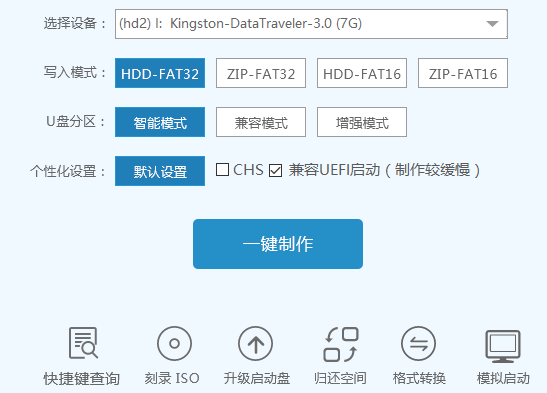
第一步下载并且安装好系统之家u盘工具,打开安装好的系统之家u盘工具,插入u盘等待软件成功读取到u盘之后,点击“一键制作启动u盘”进入下一步操作。如下图所示
怎么用u盘装ghost系统win7图1
第二步在弹出的信息提示窗口中,点击“确定”进入下一步操作。如下图所示

怎么用u盘装ghost系统win7图2
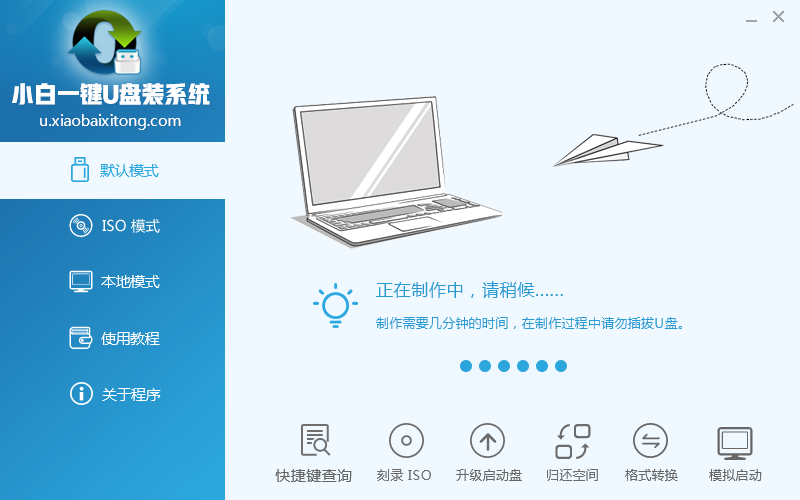
第三步耐心等待系统之家u盘制作工具对u盘写入系统之家相关数据的过程。#f#
怎么用u盘装ghost系统win7图3
第四步完成写入之后,在弹出的信息提示窗口中,点击“确定”进入模拟电脑。如下图所示

怎么用u盘装ghost系统win7图4
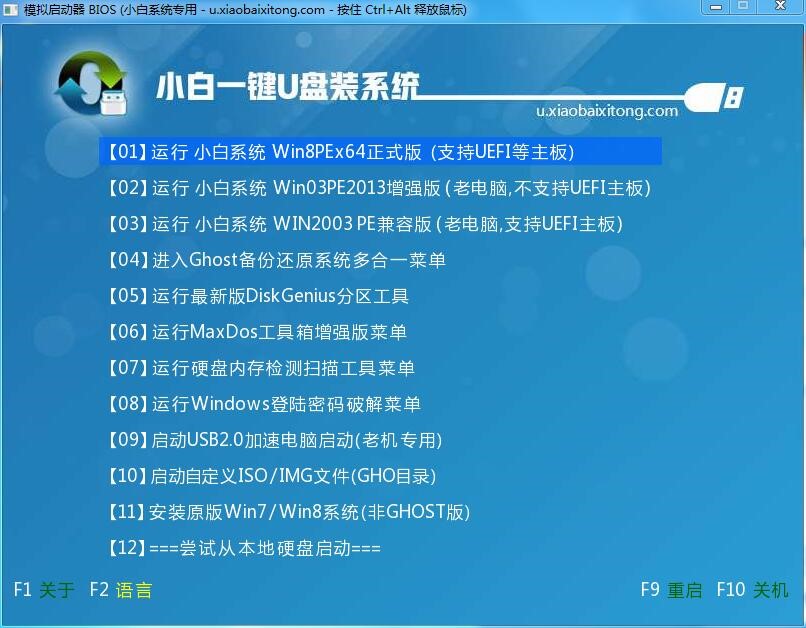
第五步模拟电脑成功启动说明系统之家启动盘已经制作成功,按住Ctrl+Alt释放鼠标,点击关闭窗口完成操作。如下图所示
怎么用u盘装ghost系统win7图5
以上便是怎么用u盘装ghost系统win7的介绍了,不晓得大家现在都有了解了吧,如果大家觉得以上的怎么用u盘装ghost系统win7的方法有了解就赶紧学习起来吧。
点击查看更多↓
系统推荐
更多+




