

电脑系统怎么重置的方法教程
时间:2019-08-21
|
文章作者:junjun
在遇到系统问题时,相信大家首先想到的就是重装系统,如果你安装了w10系统正式版,就不用这么麻烦了,因为w10系统具备“重置此电脑”的功能,通过重置系统可以将系统恢复到初始状态,类似于重新安装windows,那么w10要怎么重置系统呢?下面系统城小编就跟大家分享w10系统重置此电脑的方法。
一、操作准备:
1、当前w10系统可以正常启动,做好C盘文件的备份
2、重置电脑需谨慎,有些电脑会重置失败
3、如果w10无法启动则需重装:怎么重装win10系统
4、或者尝试进入高级恢复:win10进入高级恢复界面方法
5、w10系统U盘:win10系统怎么创建U盘安装介质(如果提示要插入介质)
二、w10系统重置此电脑步骤
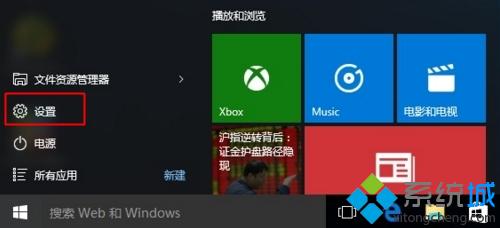
1、在左下角点击开始按钮,弹出开始菜单,点击“设置”;
2、打开系统设置,点击“更新和安全”

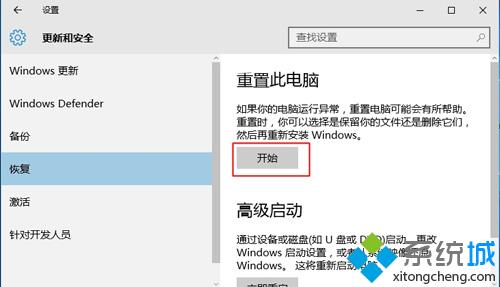
3、点击左侧列表“恢复”,找到“重置此电脑”,点击“开始”;
4、选择保留或删除,一般选择“保留我的文件”,如果选择的是“保留我的文件”,个人文件(包括桌面文件,包括自己在c盘建立的文件夹,其他盘的文件)都会保留下来,如果选择的是删除所有内容,相当于格盘重装;

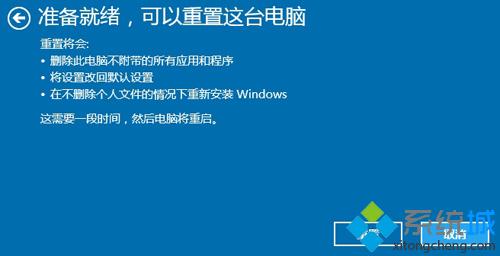
5、会提醒用户将会删除的应用,下一步,准备就绪后,点击“重置”;
6、重置完成后,进入w10系统的配置。

w10重置电脑可以将系统恢复到初始的状态,解决使用过程中出现的系统异常或卡顿等问题,w10怎么重置系统的方法就分享到这边,希望对大家有帮助。
点击查看更多↓
系统推荐
更多+




