

刀客笔记本安装Win7旗舰版系统怎么操作
时间:2019-09-26
|
文章作者:junjun
刀客笔记本电脑如何下载安装Windows7旗舰版系统呢?小编给大家整理了刀客笔记本win7旗舰版系统下载地址以及刀客笔记本安装win7旗舰版系统的详细步骤,一起来了解一下刀客笔记本下载安装win7系统吧!
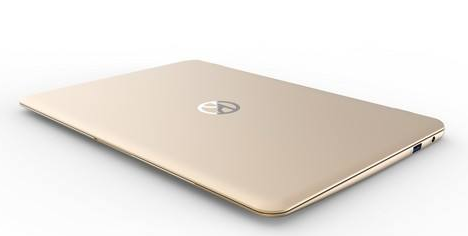
刀客笔记本安装Win7旗舰版系统下载地址:
64位Windows7旗舰版系统下载地址:
thunder://QUFodHRwOi8vZG93bi5jaTQzLmNvbS9XaW43UUpCX3g2NF8yMDE5Lmlzb1pa
32位Windows7旗舰版系统下载地址:
thunder://QUFodHRwOi8vZG93bi5jaTQzLmNvbS9XaW43UUpCX3g4Nl8yMDE5Lmlzb1pa
刀客笔记本安装Win7旗舰版系统详细步骤:
打开云骑士装机大师 ,选择一键装机目录下的系统重装
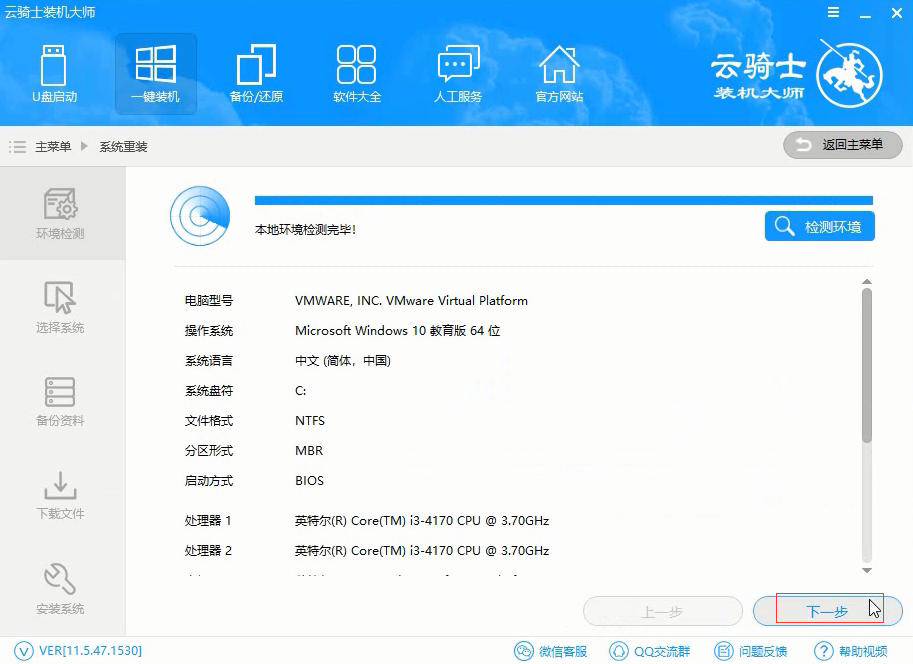
云骑士会先进行环境检测 ,检测完毕后点击下一步
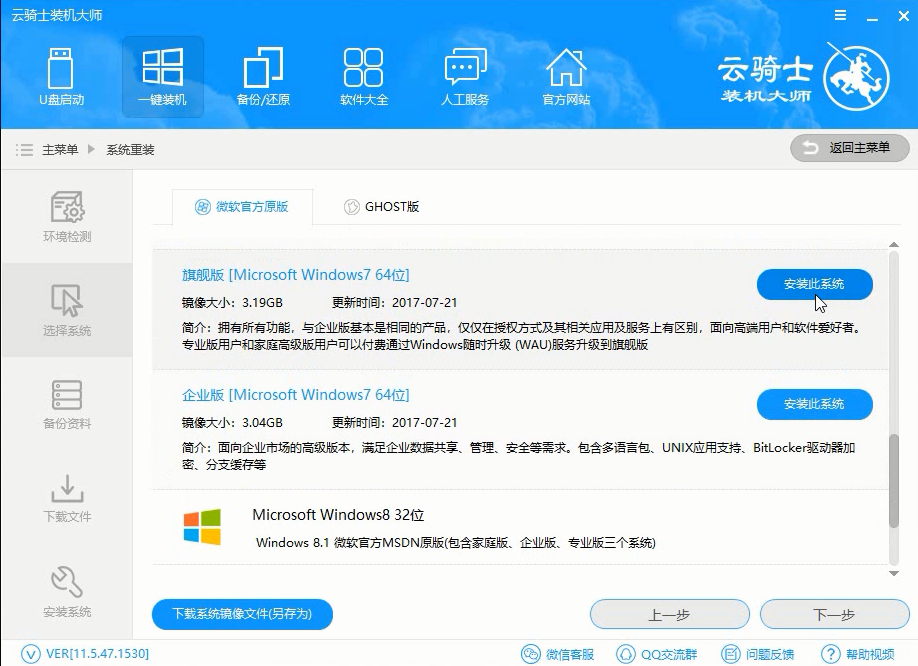
接着进入选择系统画面 ,在这选择微软官方原版,再选择WIN764位系统
在弹出的下拉菜单中选择旗舰版,
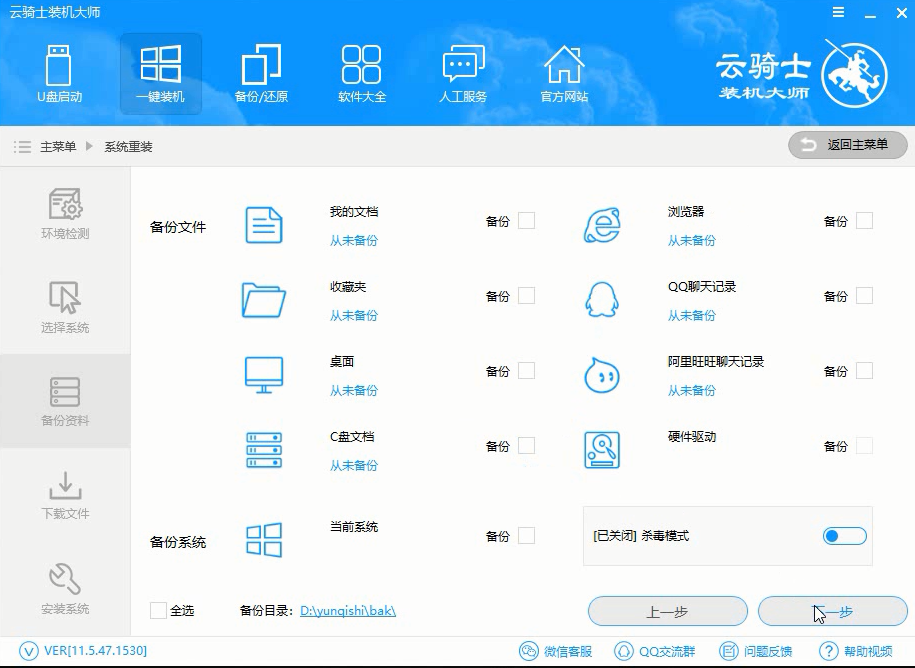
在重装前记得将重要的文件进行备份 ,因为在重装后C盘文件会丢失,选择完成后点击下一步
在弹出的完成提示框,点击安装系统
接着将会下载系统并对资料进行备份,我们只需要安静地等待就可以了,因为后面的重装云骑士会自动完成
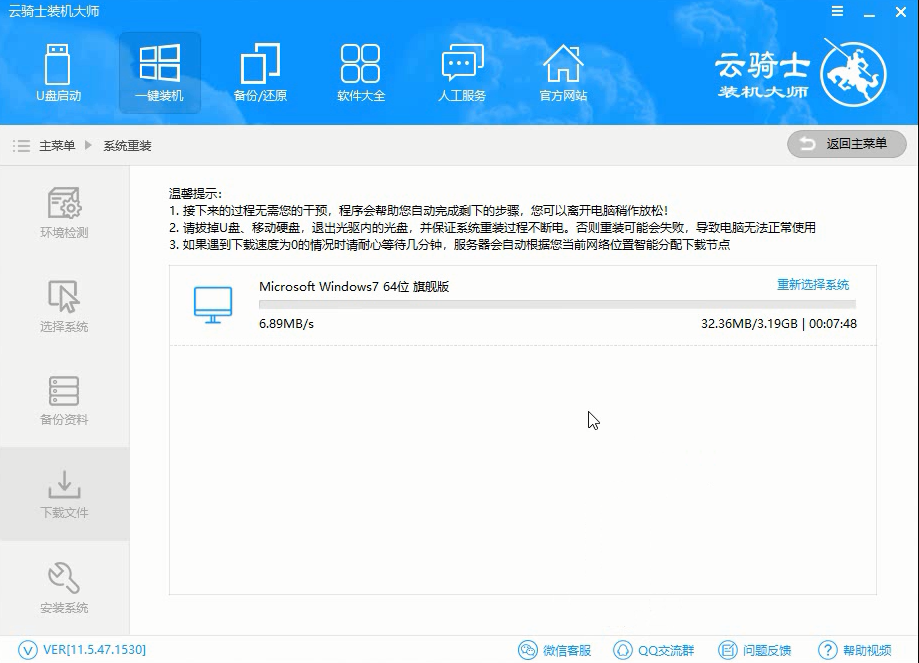
第一阶段的安装完成之后电脑会自动重启
系统重启后会进入PE界面,在这里用户不用进行操作
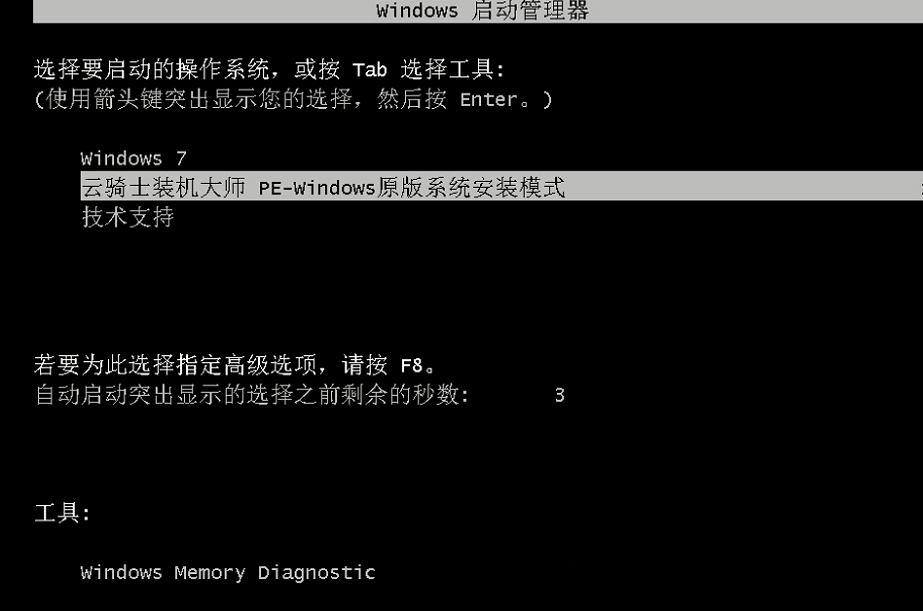
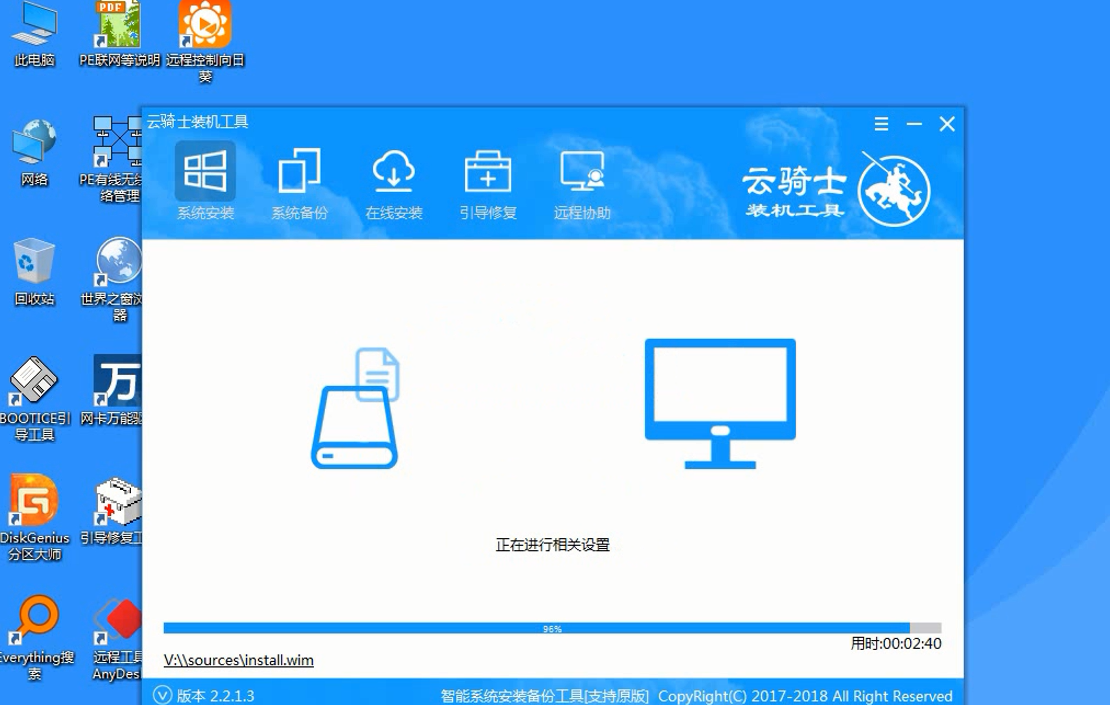
云骑士会自动进入PE系统,在PE系统中安装完成后系统会进行重启,重启完成了就能看到熟悉的画面了
点击查看更多↓
系统推荐
更多+




