

win7旗舰版英文下载64位ISO镜像
有一些用户需要Win7旗舰版英文版本,这里Win7系统之家小编给大家收集了Windows7英文版ISO镜像,有需要的朋友赶紧收藏哦。
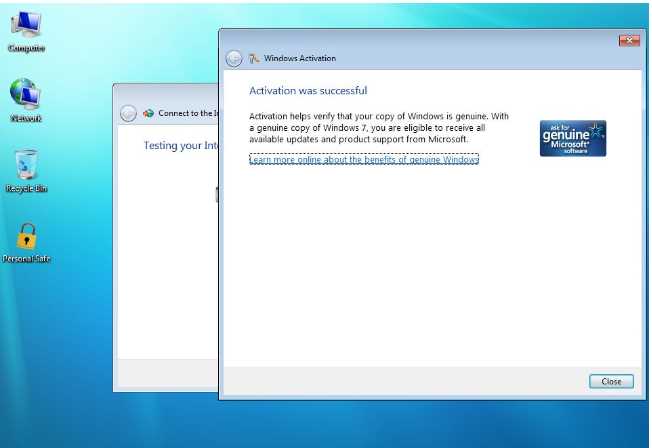
Win7旗舰版SP1 64位ISO镜像下载地址:
文件名:en_windows_7_enterprise_with_sp1_x64_dvd_u_677651.iso
SHA1:A491F985DCCFB5863F31B728DDDBEDB2FF4DF8D1
文件大小:2.96GB
发布时间:2011-05-12
ed2k://|file|en_windows_7_enterprise_with_sp1_x64_dvd_u_677651.iso|3182604288|E4D1A2A7BB46706F6545E713EA32A5F3|/
Win7 旗舰版SP132位ISO镜像下载地址:
文件名:en_windows_7_enterprise_with_sp1_x86_dvd_u_677710.iso
SHA1:4E0450AC73AB6F9F755EB422990CD9C7A1F3509C
文件大小:2.27GB
发布时间:2011-05-12
ed2k://|file|en_windows_7_enterprise_with_sp1_x86_dvd_u_677710.iso|2434502656|9B710D7876B754D5F96F72B4A7C9B9A8
windows7旗舰版中文系统改为英文系统步骤:
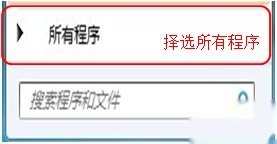
桌面左下角选择菜单再弹出的窗口中选择所有程序
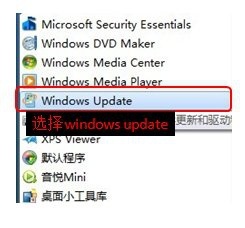
再选择 windows update
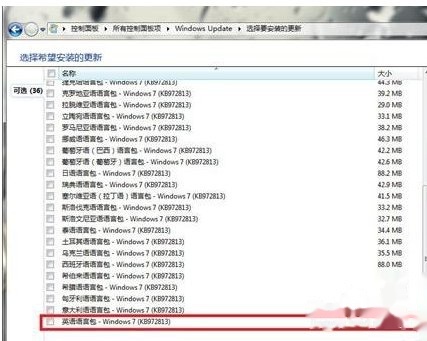
打开后再选择窗口中的可选更新
选择英文语言包并安装
安装成功后就是语言的设置了,进入控制面板——选择时钟、区域和语言再单击更改显示语言,接着如下设置格式
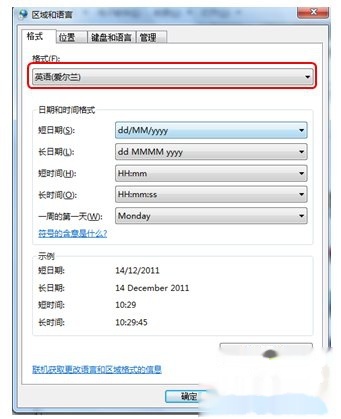
接着如下设置位置,接着如下设置键盘与语言

最后把输入语言也设置一下,然后确认重启就可以了




