

win7系统无线网卡驱动如何安装
时间:2019-10-10
|
文章作者:junjun
我们有时候需要安装无线网卡驱动来进行上网操作,但是很多朋友不知道怎么安装,今天我就来具体的教教大家
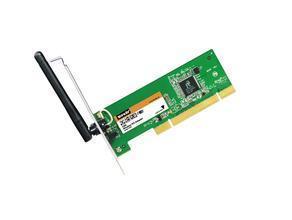
记住无线网卡的型号,然后到网上搜索该型号的驱动,下载后解压
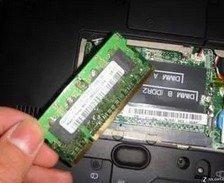
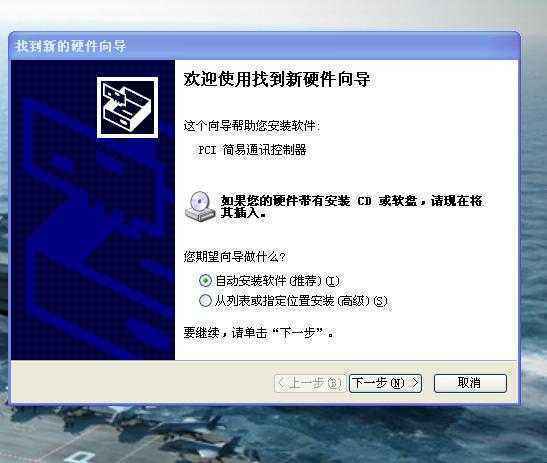
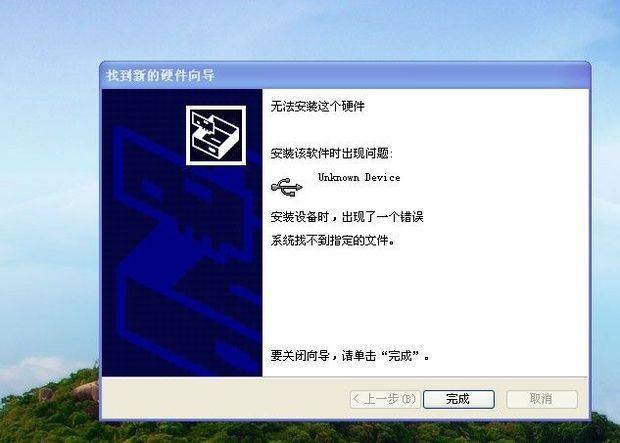
将无线网卡插入计算机的USB接口,系统会发现新硬件,并弹出“新硬件向导”对话框,
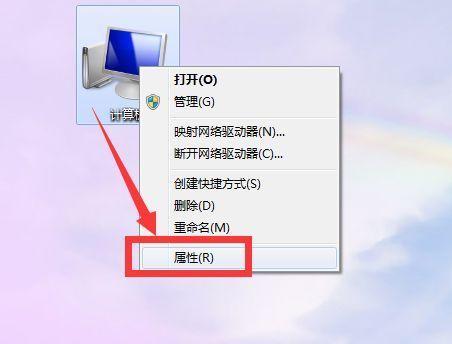
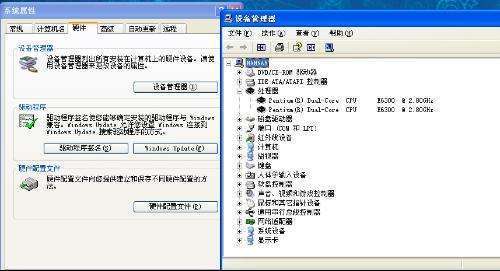
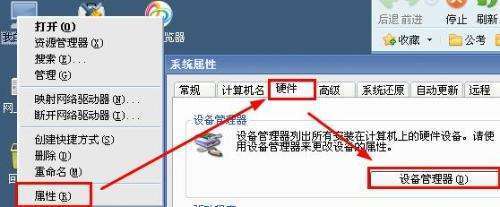
如果没有提示:右击“我的电脑”图标,打开的菜单选择“属性”命令
点击硬件选项卡。
单击“设备管理器”按钮
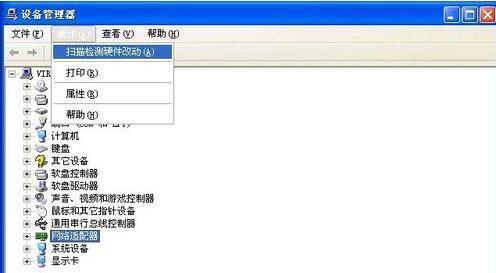
单击“操作”菜单中的“扫描检测硬件改动”命令,这时就会跳出“发现新硬件”的对话框
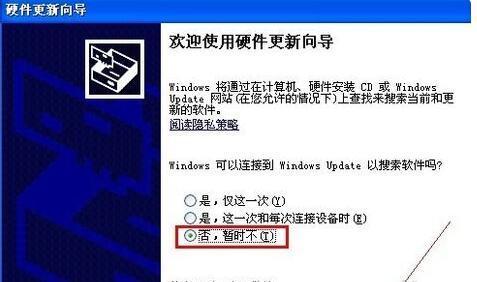
Windows 可以连接到 Windows Update 以搜索软件吗。选择“否,暂时不”,单击“下一步”继续
然后成功安装后单击“完成”按钮关闭新硬件向导即可
点击查看更多↓
系统推荐
更多+




