

win7 64位纯净版iso镜像文件u盘简单安装步骤
时间:2019-10-16
|
文章作者:junjun
如果想要安装win7系统的用户不妨前往系统城网站下载win7 64位纯净版iso镜像文件,可以快速简单地完成安装。现在主流的安装方式就是用u盘安装操作系统,因此接下来系统城小编要和大家分享win7 64位纯净版iso镜像文件u盘简单安装步骤。
win7 64位纯净版iso镜像文件u盘简单安装步骤
1、首先把U盘做成启动盘,然后使用WinRAR等工具把win7 64位纯净版iso镜像中的gho文件放到U盘GHO目录;

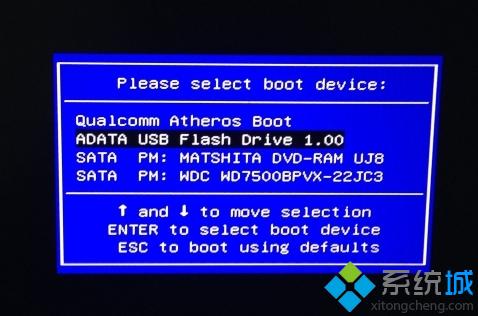
2、在电脑上插入U盘,重启按F12/F11/ESC等启动热键,选择USB选项,回车;
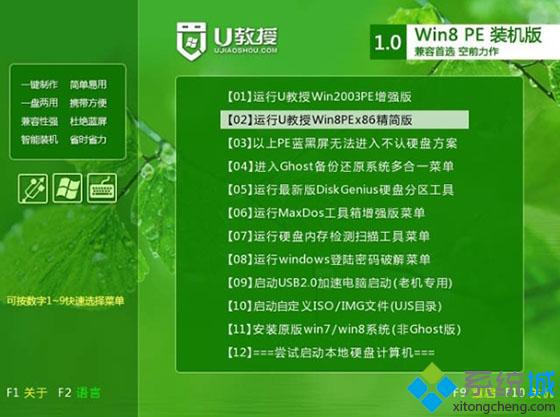
3、启动到U盘主界面,选择【02】运行PE精简版;
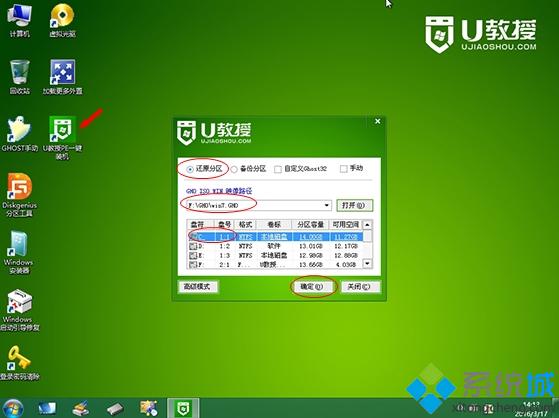
4、在PE系统中运行【一键装机工具】,默认的设置无需修改,选择安装在C盘,点击确定;
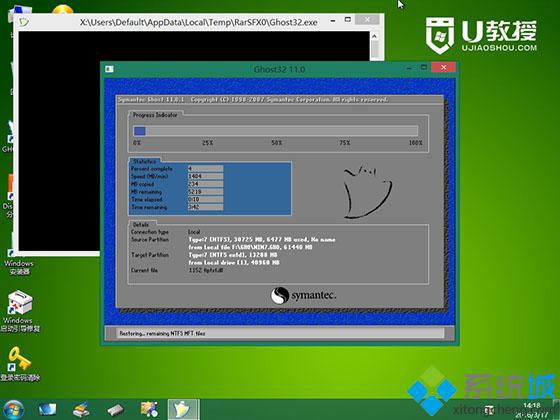
5、接着进行系统的解压过程,需等待一段时间;
6、解压完成后会重启,此时拔出U盘,然后自动安装win7 64位纯净版系统;

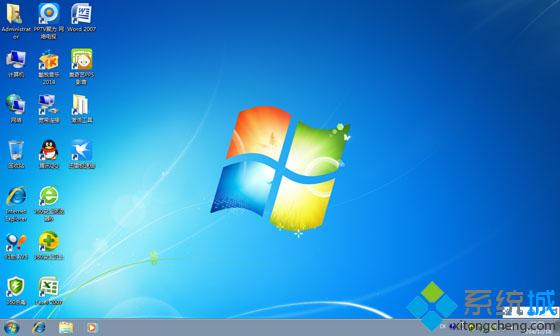
7、安装完成后重启进入win7系统桌面即可。
点击查看更多↓
系统推荐
更多+




