

win7系统输入法的图标不见了怎么解决
时间:2019-10-17
|
文章作者:junjun
在使用电脑时相信很多人都会遇到图标消失的情况,那么当win7输入法图标不见了怎么办?今天小编将分享找回win7输入法图标的方法。

首先鼠标点击桌面左下角“开始”键。

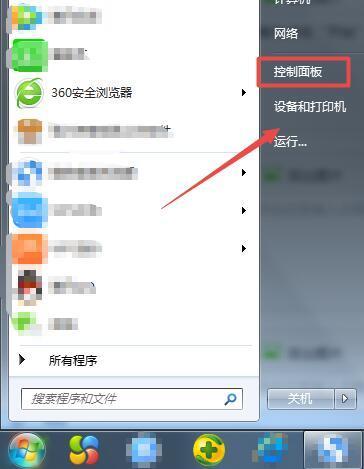
接着鼠标点击“开始”键,找到“控制面板”单击一下。
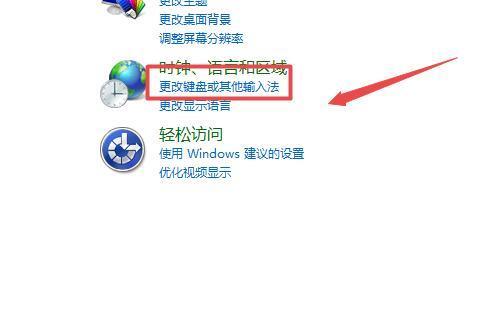
然后在“时钟,语言和区域”栏,鼠标点击“更改键盘或其他输入法”。
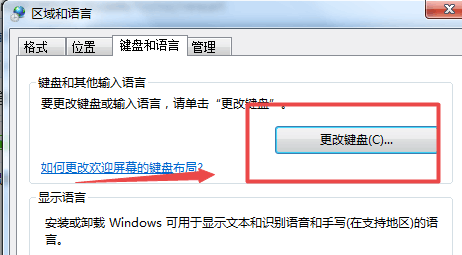
紧接着在弹出的“区域和语言”工具栏中,“键盘和语言”选项框中,鼠标选择“更改键盘”。
此时的工具栏为“文本服务和输入语言”,然后在“语言栏”中选择“停靠于任务栏”后鼠标点击确认。
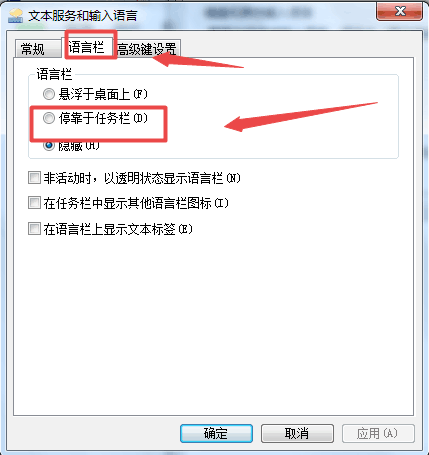
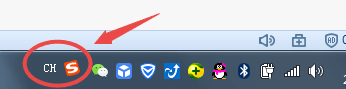
最后跳出编辑栏后可发现桌面右下角出现输入法图标。
点击查看更多↓
系统推荐
更多+




