

win7系统网卡驱动下载后怎么安装
时间:2019-10-17
|
文章作者:junjun
网卡和显卡一样都是重要的电脑硬件,在我们安装完成系统之后我们需要对电脑进行驱动的安装,因而电脑各项功能才能正常使用,在使用电脑的过程中,有时候可能需要重装网卡驱动,下面,小编就来跟大家分享安装网卡驱动的方法。
网卡驱动怎么安装
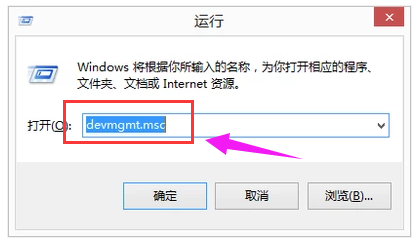
按“Win+R键”打开运行窗口,输入“devmgmt.msc”,点击“确定”。
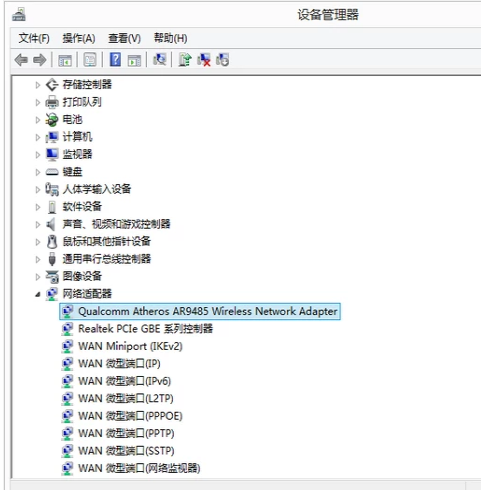
在设备管理器窗口中找到网络适配器,找到要卸载的网络设备,鼠标右键单击选择“卸载”。
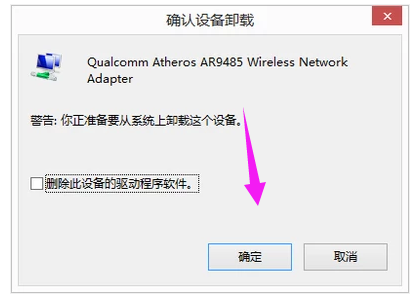
在弹出的确认窗口点“确定”。
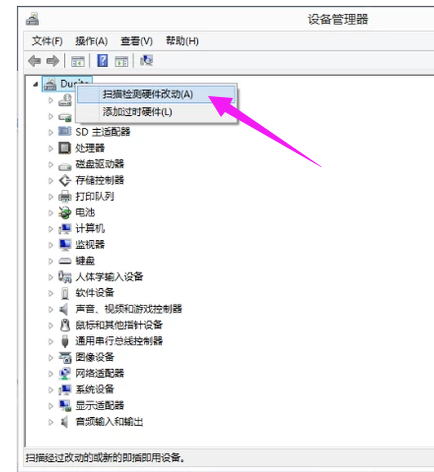
卸载完毕全部的网卡驱动后,选择设备管理器最顶层的计算机名,鼠标右键单击,选择“扫描检测硬件改动”,重新安装网卡驱动即可。
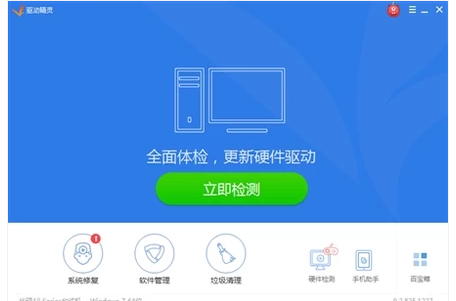
找到驱动精灵官网。

下载并安装,找到自己的驱动重新安装即可。
找到驱动人生官网。
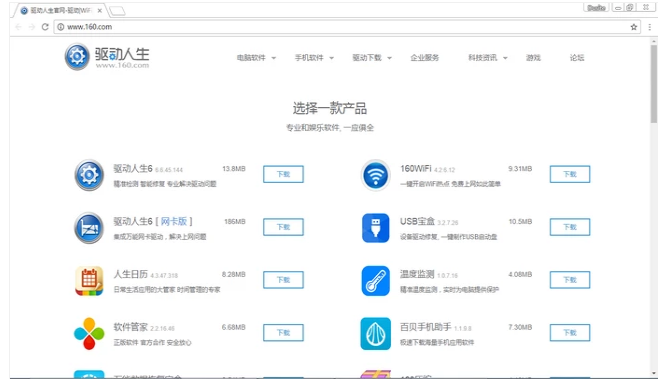
下载并安装,找到自己的驱动重新安装
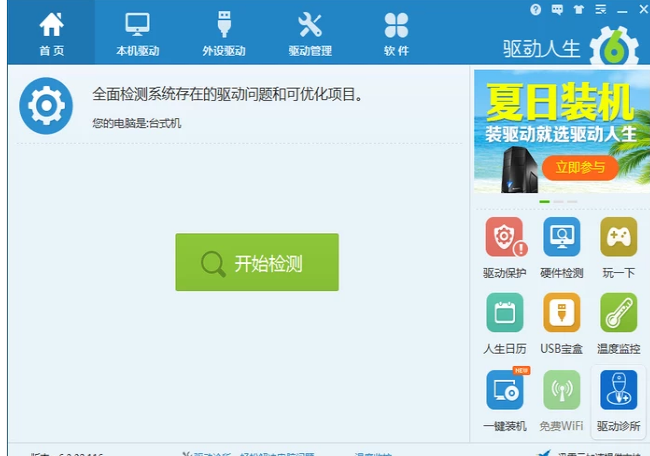
以上就是网卡驱动的安装方法了,是不是很简单?如果大家遇到无法上网的情况就去试一试更新一下网卡驱动吧。
点击查看更多↓
系统推荐
更多+




