

win7系统中如何给文件夹加密
时间:2019-10-18
|
文章作者:junjun
对于用电脑小白来说,会有一些文件夹不希望别人打开,给文件夹加上密码是很必要的,电脑中存储着私密信息,如何在windows系统里,用系统自带加密功能来实现的。

首先找到你要加密的文件夹,按下windows键+e,如图所示

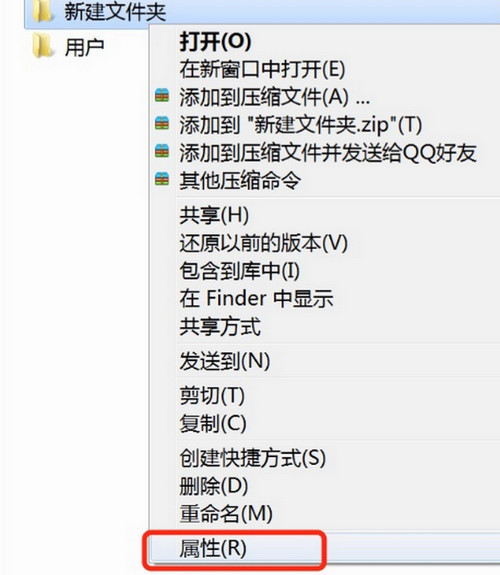
点击鼠标右键加密的文件夹,选择“属性”,如图所示
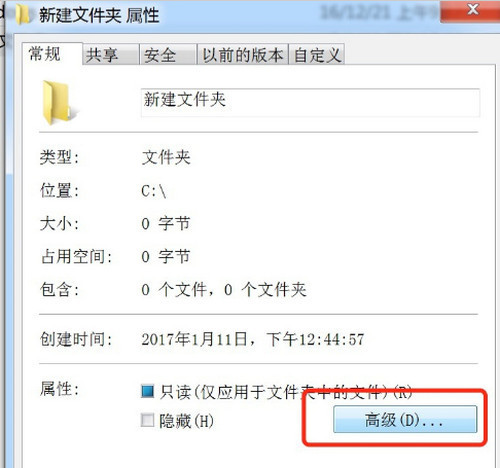
在打开属性对话框的“常规‘选项卡中单击”高级“按钮,如图
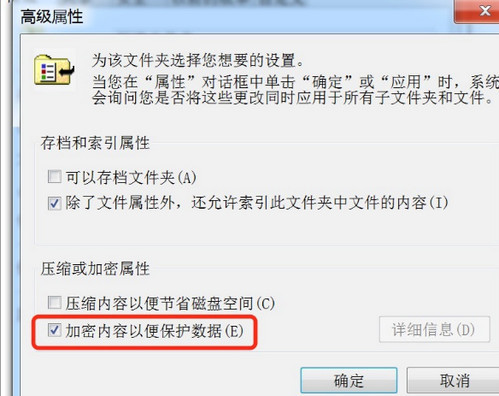
在弹出的高级属性对话框中选中”加密内容以便保护数据“复选框,单击”确定“按钮
返回”属性“对话框,单击“确定”按钮,会出现属性的对话框在此点击“确定“

单击任务栏通知区域的图标,弹出”加密文件系统“
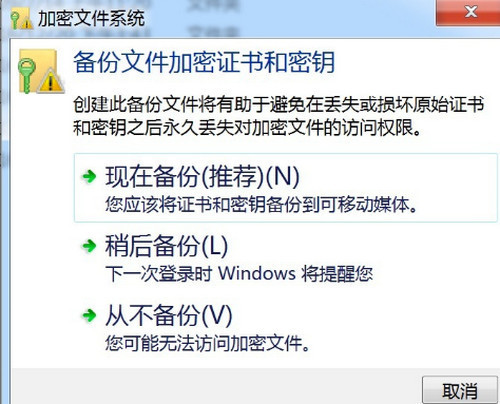
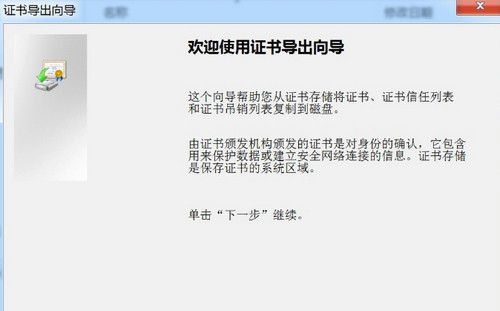
选择“现在备份(推荐)”选项,弹出“证书导出向导”对话框,单击“下一步”按钮
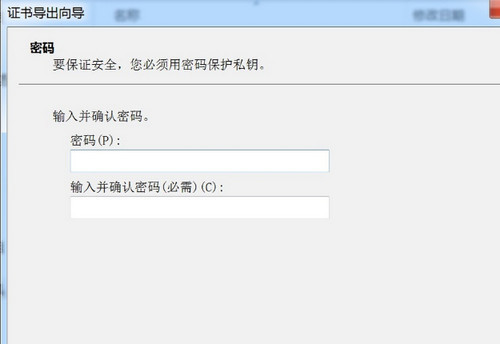
弹出“导出文件格式”对话框,保持默认设置,单击“下一步”按钮,弹出“密码”对话框,在密码和输入并确定密码“文本框中输入加密密码,单击”下一步“,最后用证书,可以查看加密的文件
点击查看更多↓
系统推荐
更多+




