

雨林木风win7系统32位如何安装图文教程
时间:2019-10-18
|
文章作者:junjun
随着win7系统的不断普及。越来越多用户想自行装win7系统。今天小编就给大家带来了雨林木风win7 32位安装教程。下面就是雨林木风win7 32位安装图文教程。不懂的安装系统步骤的网友可以看小编带来的雨林木风win7 32位安装教程。
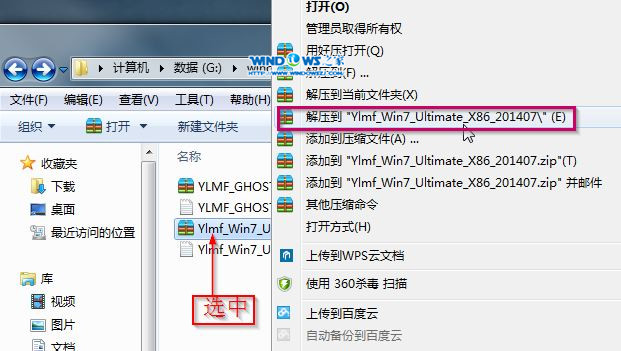
1、打开下载的系统镜像文件,右击选择“解压到Ylmf_Win7 _Ultimate_X86_201407.iso”。
2、双击“setup.exe”.
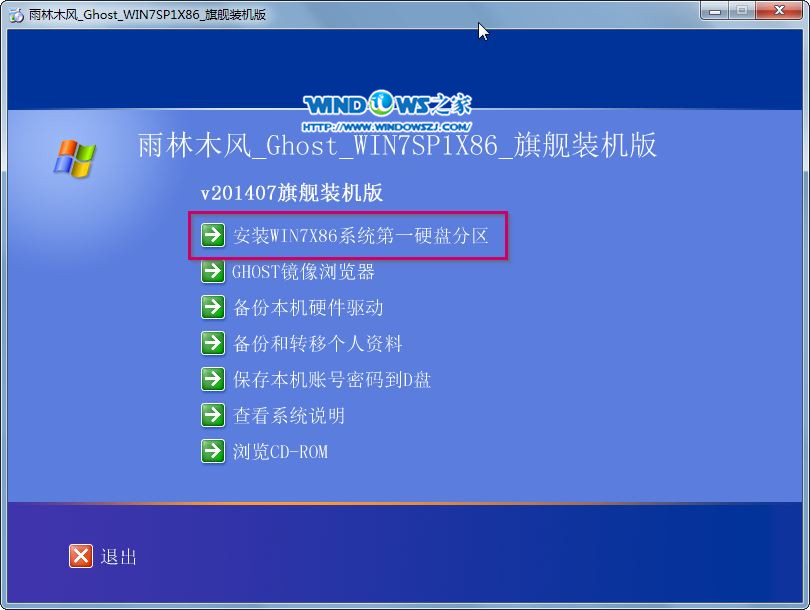
3、点击“安装WIN7 X86系统第一硬盘分区”。
4、选择“安装”,点击“打开”之后选择映像文件(扩展名为.iso),最后选择“确定”。

5、选择“是”。
6、之后会是这样一个进度条
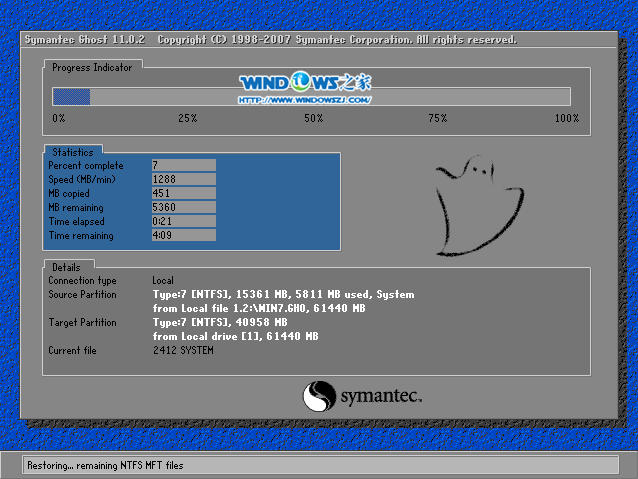
7、等到100%就会弹出这个画面
8、初始化
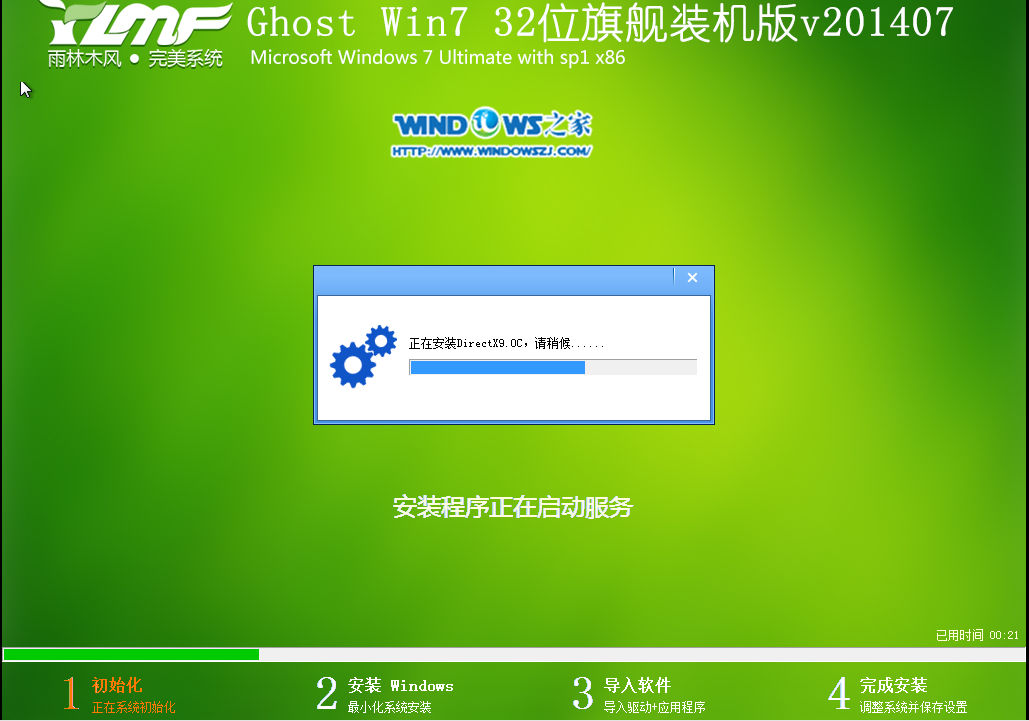
9、安装windows
10、导入软件
11、安装程序正在为首次使用计算机做准备—安装程序正在检查视频性能。

12、出现这个画面,雨林木风win7旗舰版 系统就安装成功了。

点击查看更多↓
系统推荐
更多+




