

win7设置定时关机教你设置方法
时间:2019-10-21
|
文章作者:junjun
有时候我们网上下载多部电影,需要给电脑设置自动关机的时间,这样就不用收着电脑旁边,可以把时间省下来忙其他的事情了,那么针对win7系统的用户怎么设置定时关机呢?下面小编给你分享下系统自带的定时关机功能,一起学习下如何设置吧。
以下就是win7定时关机的设置方法:

利用计算机管理中的计划任务设置
1、右键“计算机”-->“管理”选项。
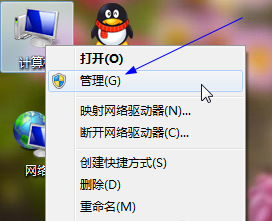
2、在计算机管理页面,单击左边“任务计划程序”,及右边“创建基本任务”选项。

3、进入向导第一步,填上名称及描述。
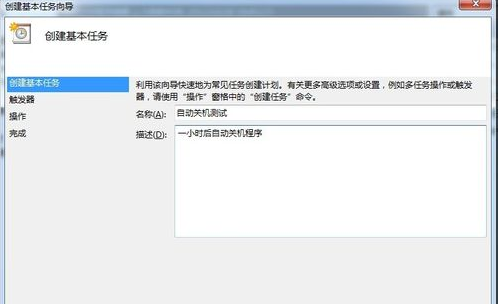
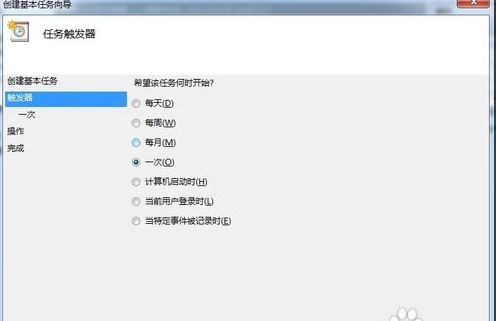
4、第二步,选择一次(可以根据个人需要,选择不同时间段)。下一步填入任务时间。
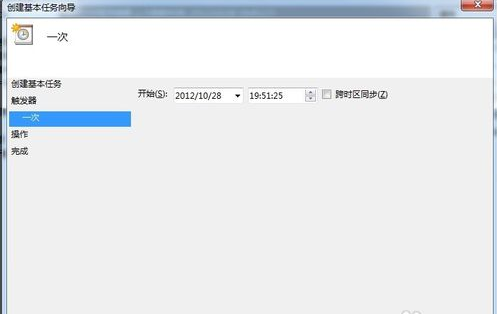
5、选择“启动程序”,下一步,程序或脚本填入:shutdown,添加参数填入:-s -t 3600 (注意其中有两个空格)。
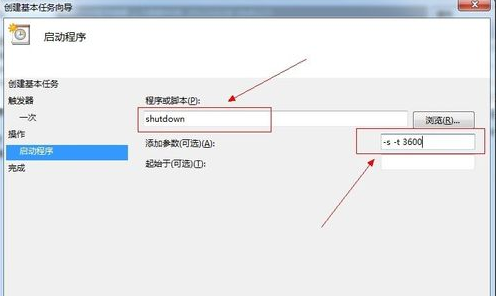
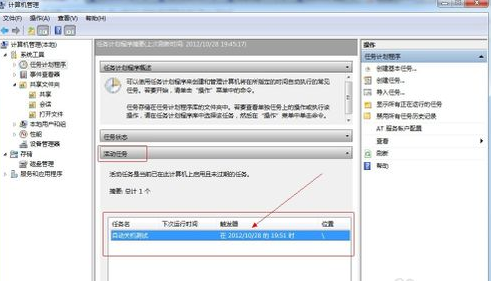
6、选择“完成”即可,回到“任务计划程序”页面,查看活动任务,即可看到刚刚新建的任务事件。
以上就是win7定时关机的设置方法。
点击查看更多↓
系统推荐
更多+




