

windows7系统怎么安装打印机驱动
时间:2019-10-28
|
文章作者:junjun
我们平时在在办公的时候,都会遇到需要打印一些文件资料来办公,可以说,打印机的出现使得我们的工作效率大大的提高了,但是一些用户在使用的过程中也会遇到打印机驱动安装不上的情况,那么我们该怎么办呢?下面,小编就来跟大家分享解决打印机驱动安装不了的解决方法。
打印机安装不了
下载好打印机的驱动,可以在360浏览器搜索官方网站,进入官网后即可下载。

点击“开始”选择“设备和打印机”

然后在弹出的窗口中选择“添加打印机”
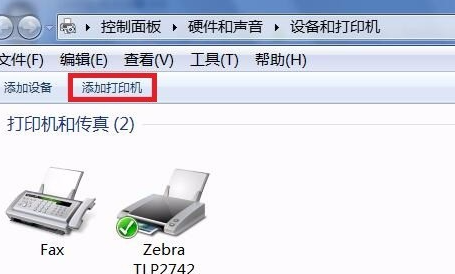
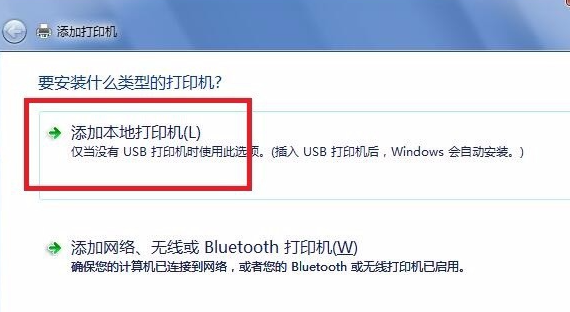
点击“添加本地打印机”
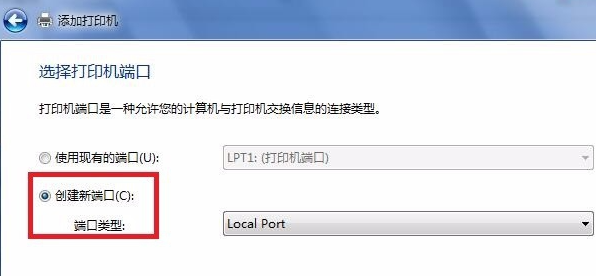
然后点击创建新窗口
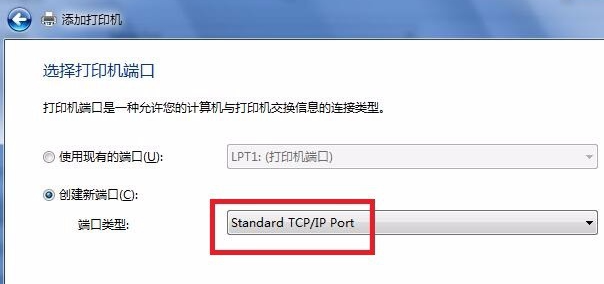
再选择TCP/IP选项,点击下一步。
再输入打印机主机名称或者IP地址 ,点击下一步。
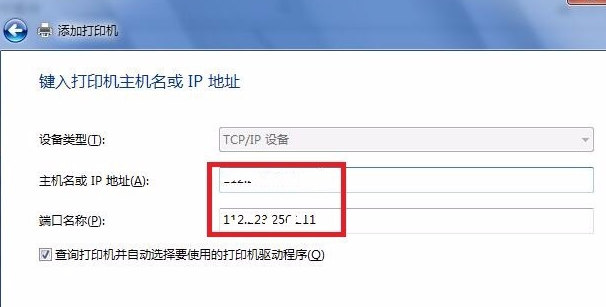
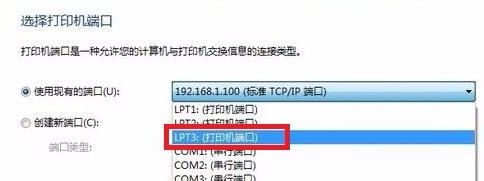
选中设置的地址,然后点击下一步。
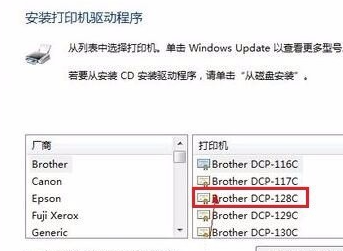
如果系统自带驱动,选中后即可安装,如果系统上没有自带打印机驱动,可以下载好保存到电脑上,点击“从磁盘安装”
在文档中找到驱动文件或者驱动文件夹。
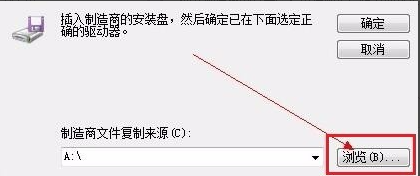
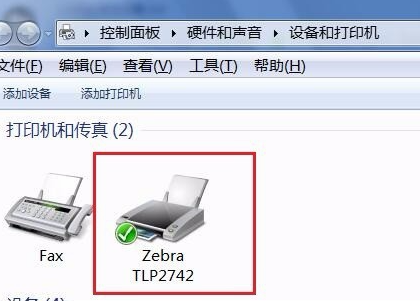
再点击下一步,按步骤安装上即可,最后会看到一个打印机的图标,就可以打印了。
点击查看更多↓
系统推荐
更多+




