

WIN7电脑玩游戏打开全屏的简单方法
时间:2019-10-30
|
文章作者:junjun
有时在玩游戏的时候,会碰到游戏不能全屏的情况,那么WIN7玩游戏怎么全屏·玩游戏不能全屏怎么办呢?
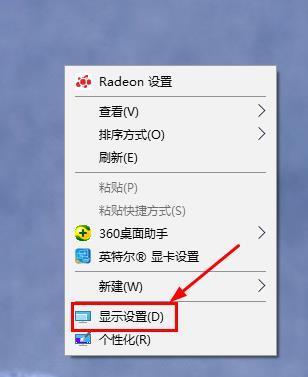
桌面空白处,点击鼠标右键,然后点击【显示设置】按钮
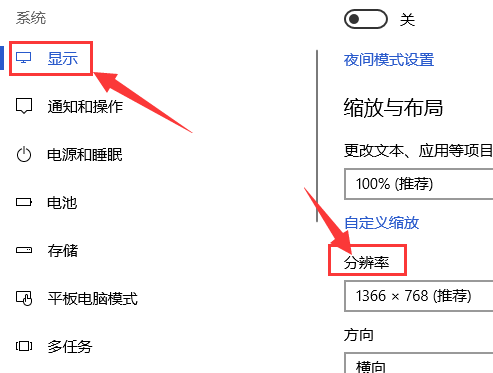
在弹出的窗口中的【显示】选项栏中可以看见屏幕的分辨率
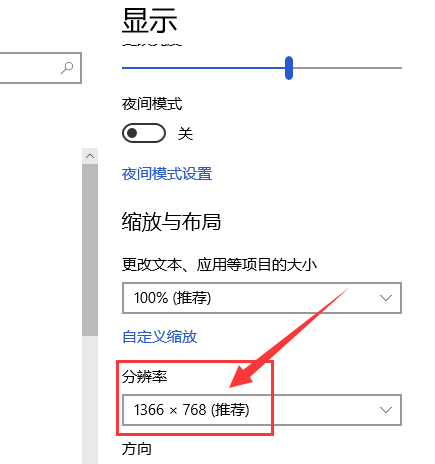
选择屏幕分辨率,分辨率改为推荐即可
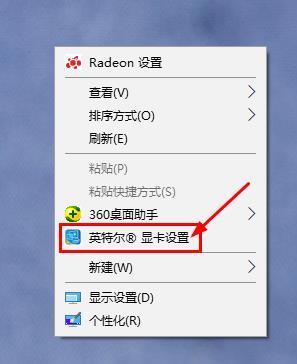
如果说屏幕分辨率没有问题,那么也可能是显卡的问题。同样在屏幕空白处单击鼠标右键,然后点击【显卡设置】
点击进入后,点击【显示器】图标

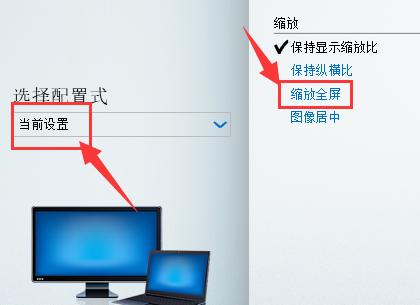
点击后,在【当前设置】情况下选择【缩放全屏】即可
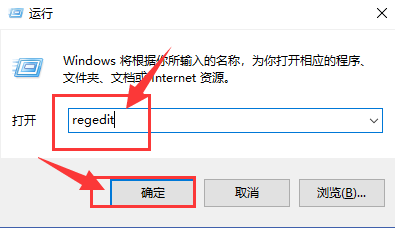
如果以上操作完成后,还是没用那么就是注册表的事了。使用win+R 组合键打开运行,输入”regedit“,然后点击【确定】按钮
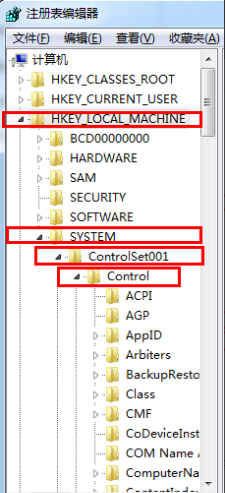
打开后依次选择HEKY_LOCAL_MACHINE——SYSTEM——ControlSet001——Control
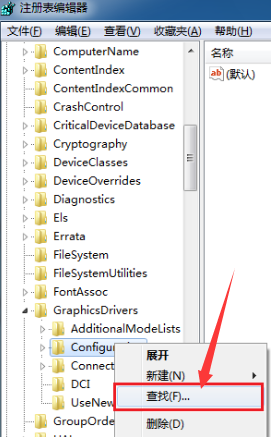
然后再选择GraphicsDrevers——configuration
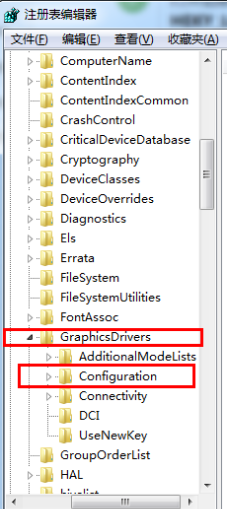
在configuration上右击选择【查找】
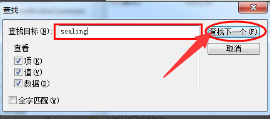
输入”scaling“,点击【查找下一个】
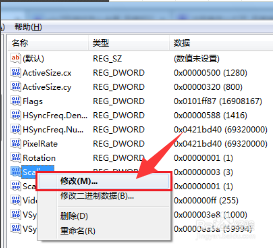
右键点击scaling,选择【修改】
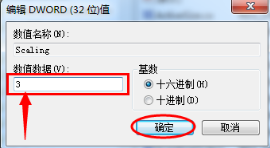
将数值数据由4改为3,然后点击【确定】按钮
点击查看更多↓
系统推荐
更多+




