

怎样打开windows7系统的IIS功能
时间:2019-10-31
|
文章作者:jian
IIS是Internet Information Server的缩写,windows开设web服务的组件,但是计算机上的IIS功能默认是没有开启的,那么如何打开呢?
Internet Information Services(IIS,互联网信息服务),是由微软公司提供的基于运行Microsoft Windows的互联网基本服务。那么,怎样在WIN7系统下安装IIS?

点击“开始”菜单的“控制面板”。

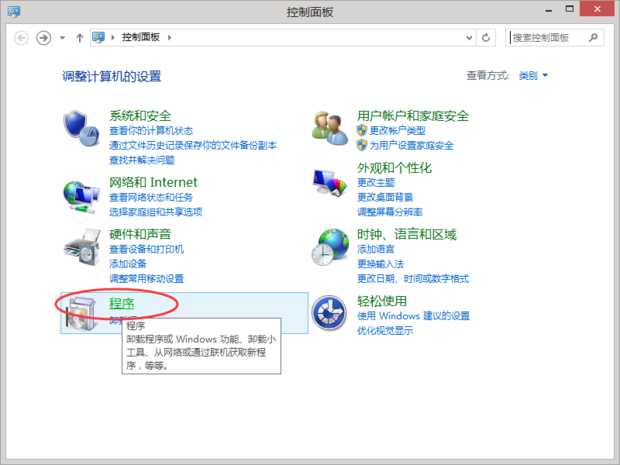
点击控制面板对话框的“程序”。
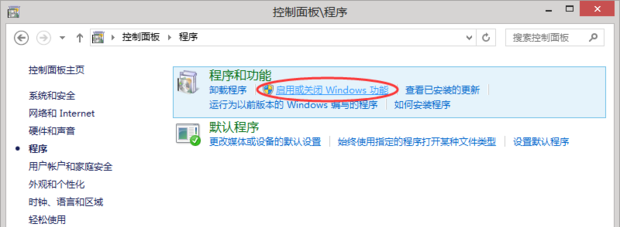
点击“启用或关闭windows功能”。
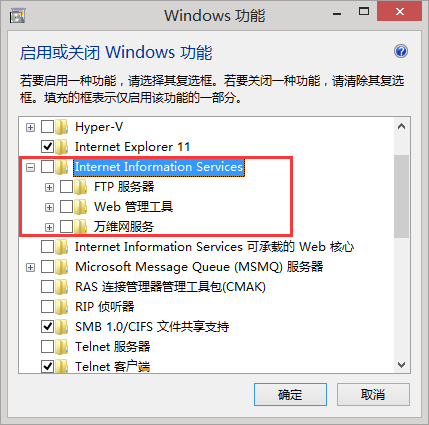
找到“Internet Information Service”(Internet信息服务),默认是没有勾选的。
将“Internet Information Service”其下的所有子项全部勾选,使左侧的方框中为“√”。
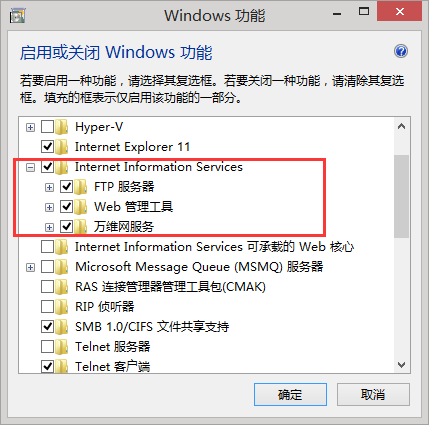
点击对话框下方“确认”。
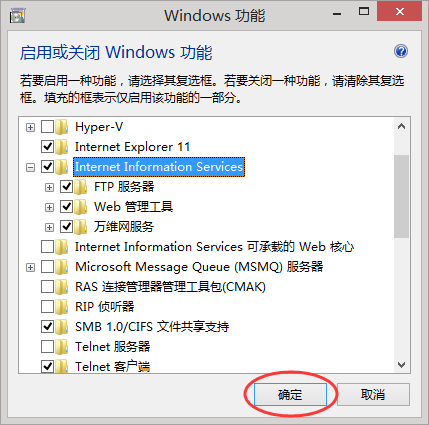
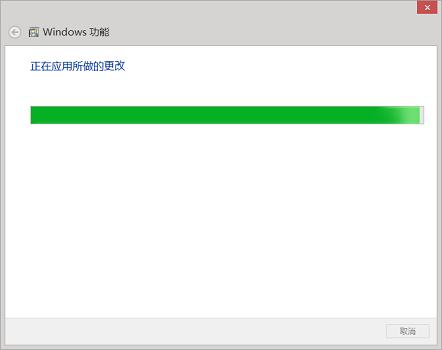
等待计算机搜索需要的文件,应用所做的更改。
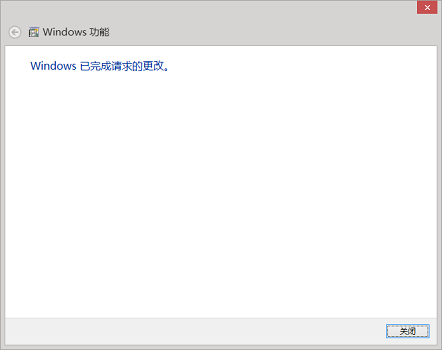
显示“已完成请求的更改”,表明已成功打开IIS功能。
Win7系统中如何开启IIS服务?
1、首先找到控制面板,打开它。
2、将查看方式改为“类别”,在出来的对话框中点击“程序”。
3、在“程序和功能”中选择“打开或关闭Windows功能”。
4、将Internet信息服务下面的FTP服务器、Web管理工具、万维网服务全部打开。点确定。
5、再回到控制面板——系统和安全——管理工具中,可以看到Internet信息服务(IIS)管理器,打开它。
6、现在就可以使用IIS来发布网站了。
以上就是Win7系统中如何开启IIS服务方法介绍。你可以试试灵不灵。
点击查看更多↓
系统推荐
更多+




