

在Win7系统中怎么安装PDF虚拟打印机
时间:2019-11-22
|
文章作者:残月
PDF虚拟打印机是从adobe acrobat 7.0软件中分享出来的一个应用程序,主要应用于将各种图像、文档等转换为pdf文档从而实现打印的功能,有了他就可以进行各种文档的设置和页面打印等,支持txt,word,jpg等格式。
在Win7系统中安装PDF虚拟打印机经验有哪些?现在我来教大家吧!
点击电脑左下方的开机键,打开设备和打印机

点击【添加打印机】

选择添加本地打印机

在弹出的窗口选择“file”(打印到文件)

厂商选择“generic”,设备点击设备选“MS Publisher imagesetter”。
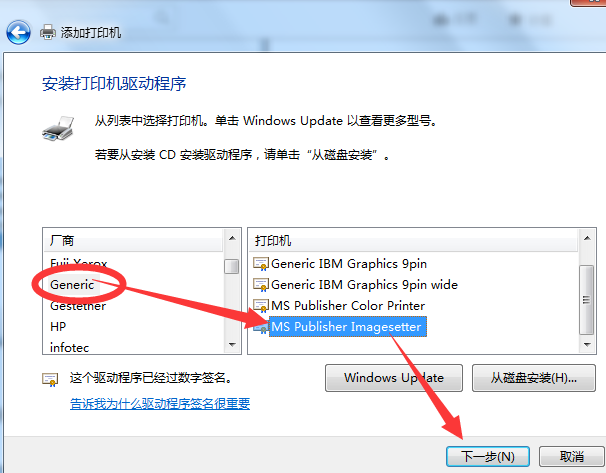
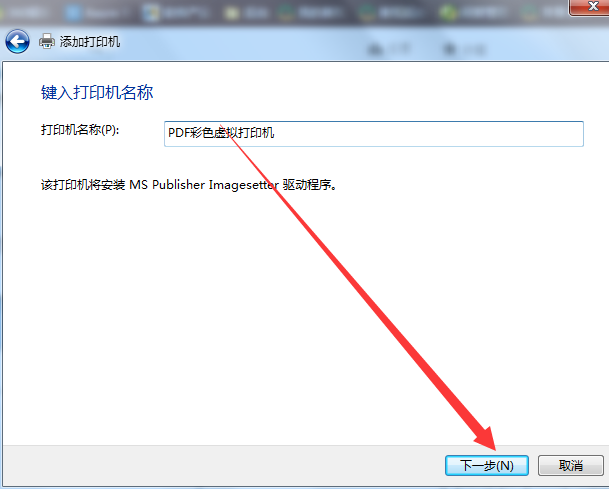
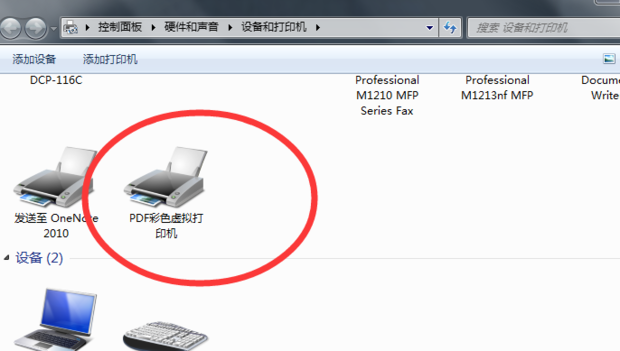
输入打印机名字“PDF彩色虚拟打印机”,点击下一步
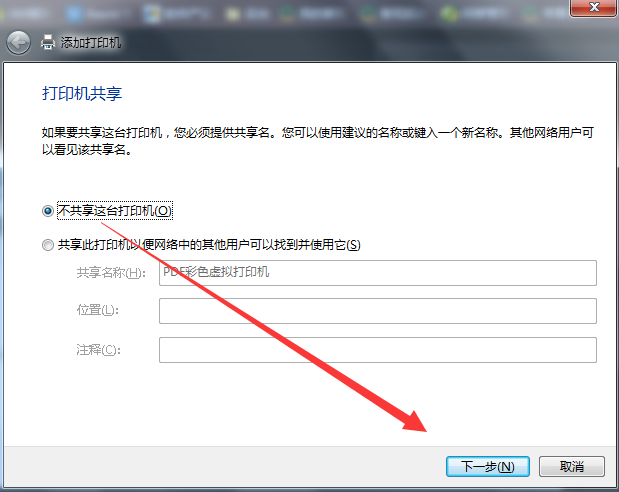
选择是否“共享”选项。点击下一步
选择是否“设为默认打印机”后,点击“完成”。
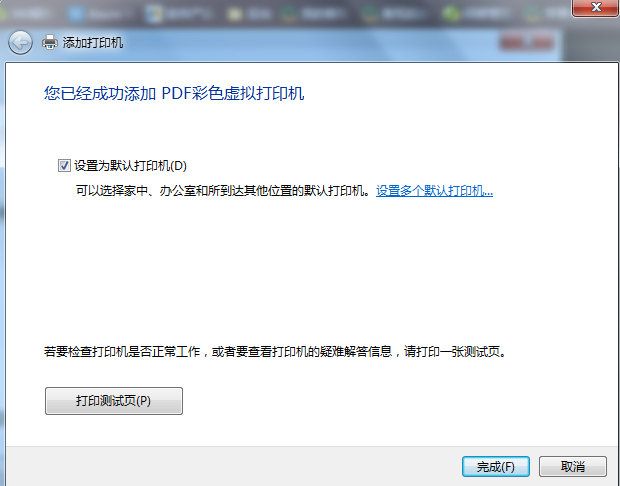
打印机就添加完毕了
点击查看更多↓
系统推荐
更多+




