

win7下如何设置虚拟内存及如何设置大小
时间:2019-12-02
|
文章作者:残月
虚拟内存就是当物理内存在不够用的时候,在磁盘上虚拟出来的一个文件来作为内存使用的。下面介绍一下如何在 Windows 7 下设置虚拟内存的操作方法。win7下如何设置虚拟内存及如何设置虚拟内存大小呢?下面就和大家分享一下。
方法:
找到电脑桌面上的“计算机”选项,单击鼠标右键找到“属性”,点击进入。

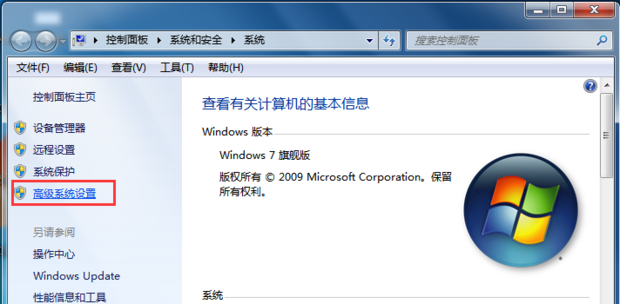
然后在下面这个窗口中,找到“高级系统设置”进入。
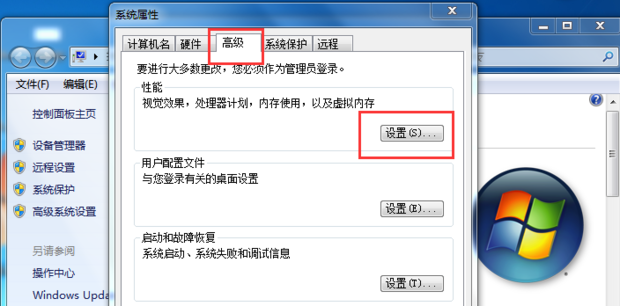
现在弹出了“系统属性”的设置框,找到下面的第一个“属性”,点击进入。
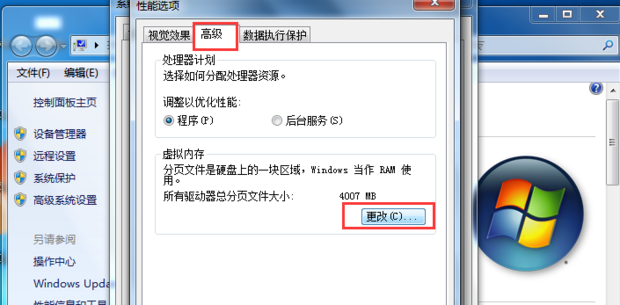
然后再跳到“性能选项”的对话框中选择“高级”选项卡,然后点击“更改..."进行虚拟内存的设置。
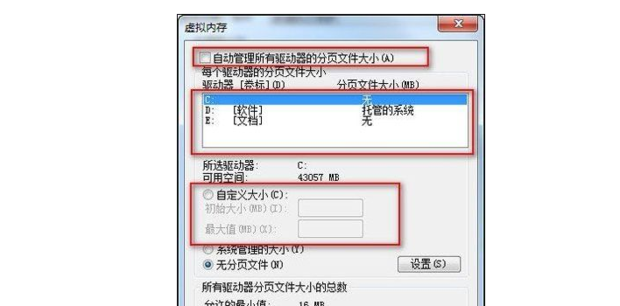
在弹出的窗口中取消勾选“自动管理所有驱动器的分页文件大小(A)”,然后选择要设置虚拟内存的盘符,勾选“自定义大小”,在设置了合适的虚拟内存大小后点击设置,最后点击确定完成设置操作。这里的具体磁盘以及大小,大家根据自己的需要来划分哦。
点击查看更多↓
系统推荐
更多+




