

教你windows7如何开启屏幕虚拟键盘
时间:2019-12-04
|
文章作者:残月
每天敲打着键盘会不会累呢?害怕旁边有人不敢用键盘输入自己的账号密码吗?那么开启虚拟键盘可以帮你解决,它是windows7系统里面一项强大的功能,它是显示在电脑的屏幕上,然后只需要用鼠标操作就可实现打字了,我们也可以使用它来增加安全性,它还有隐藏着多少功能呢?要如何开启呢,现在就跟小编来学习一下windows7如何开启屏幕虚拟键盘吧。
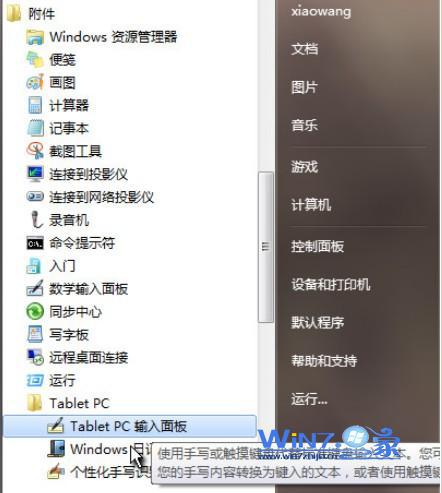
1、我们点击开始按钮打开菜单,然后依次选择“所有程序--附件--Tablet PC--Tablet PC输入面板”,并点击开始启动;
2、接着就会弹出Win7系统弹出自带的手写输入板;
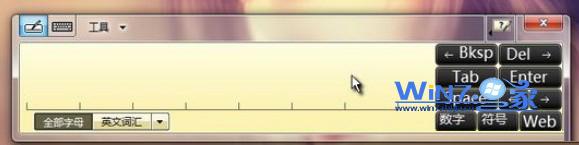
3、如果你想查看手写板的使用方法,我们可以点击手写面板窗口右上角“隐藏更正视频”按钮,就可以看到了;

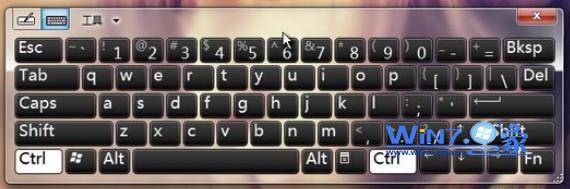
4、看完之后接着继续点击窗口的左上角的键盘按钮,就会切换到Win7系统的虚拟键盘了;
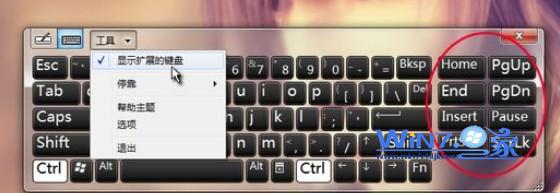
5、如果觉得跟键盘不一样的话那就扩展一下吧,点击窗口左上角的“工具”下拉菜单,在显示扩展的键盘的前面打勾就可以了,是不是很神奇呢。
点击查看更多↓
系统推荐
更多+




