

win7系统电脑怎么查看显卡型号的两种方法
时间:2019-12-05
|
文章作者:残月
使用win7系统的朋友们,经常会遇到需要查看显卡型号的情况吧?那么,win7系统电脑如何查看显卡型号呢?接下来,就为大家介绍一下win7系统电脑查看显卡型号的方法。

方法一:
首先鼠标右击桌面上的“计算机”图标,选择“管理”选项。
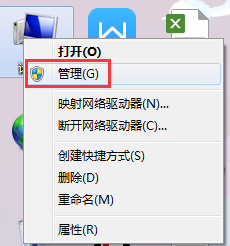
然后在弹出来的计算机管理界面中,依次展开“系统工具-性能-设备管理器”。接着在右边窗口中点击展开显示适配器就可以看到显卡的型号了。

方法二:
点击“开始”——“运行”。

在运行对话框中输入“dxdiag”,回车打开DirectX诊断工具窗口。
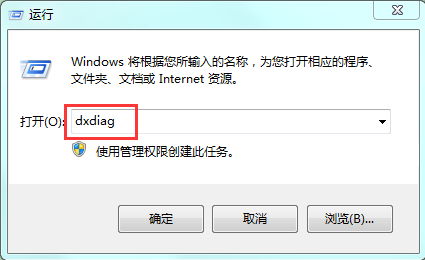
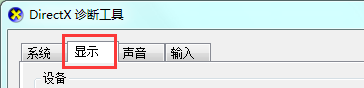
在弹出来的DirectX诊断工具窗口中,切换到“显示”选项卡,这样就可以快速获取到显卡的型号和相关参数了。
点击查看更多↓
系统推荐
更多+




