

Win7硬盘无法格式化教你怎么解决
时间:2019-12-07
|
文章作者:残月
不知道有没有跟我一样的用户,就是当电脑里面某个硬盘东西太多时,觉得麻烦,就干脆全都格式化算了。但是在格式的操作中发现Win7硬盘无法格式化的情况,该怎么办呢?如果有不知道怎么操作的,接下来的解Win7硬盘无法格式化的操作方法。
Win7硬盘无法格式化怎么办:
可以利用命令提示符来完成磁盘格式化。需要用到的命令提示符是format,这个命令的作用是对磁盘进行格式化。
首先,Win+R快捷键进入运行对话框,在对话框输入cmd,
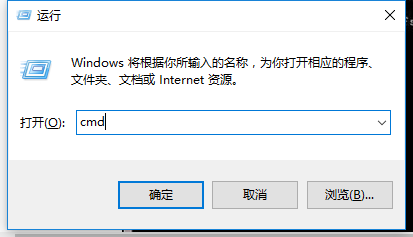
进入命令提示符工具。
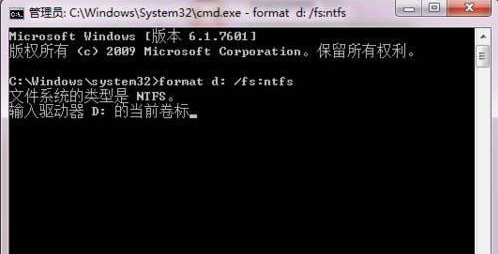
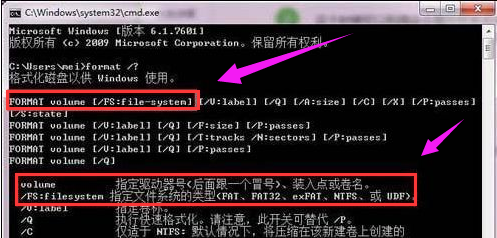
键入命令 format /? 可以查找format相关的参数。
需要用到的命令为 format volume [/FS:file-system]。
其中volume为驱动器号,fs为文件系统类型。
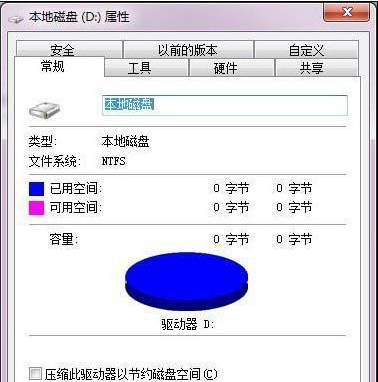
确认命令后,会提示输入当前驱动器的卷标。
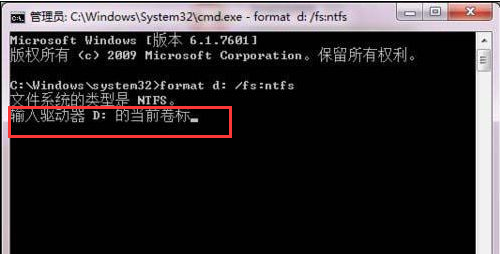
打开该驱动器的属性,名称即该驱动器的卷标
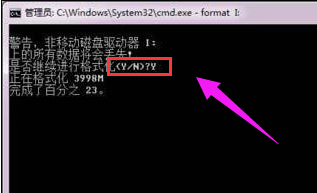
发出警告,此时驱动器上的数据会丢失,输入Y进行确认。此时会显示格式化磁盘的进度。
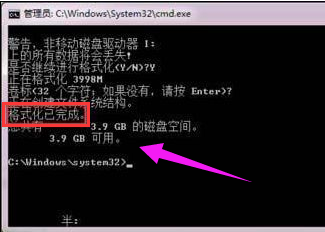
最终提示格式化完成。
关于Win7硬盘无法格式化的解决操作就解说到这里了
点击查看更多↓
系统推荐
更多+




