

Win7系统时间服务未运行无法更新同步如何解决
时间:2019-12-09
|
文章作者:残月
在win7系统中,默认情况下时间是会联网然后自动同步更新的,这样可以让时间更加准确,不过也会有一些用户觉得时间不准想要自己更改却发现提示时间服务未运行,导致无法更新同步,该怎么办呢,出现这样的情况是因为系统内部时间服务不小心被关闭所导致,接下来给大家讲解一下Win7系统时间服务未运行无法更新同步的具体解决方法。
1、按下“Win+R”组合键呼出运行,在框中输入“CMD”按下回车键打开“命令提示符”;

2、在命令提示符中输入w32tm /register按下回车键;

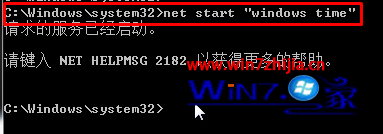
3、接着输入net start "windows time" 然后按下回车键;
4、点击右下角的时间,选择“更改日期和时间设置”;

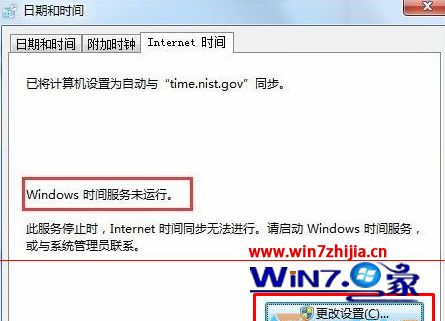
5、在“Internet 时间”选卡中点击更改设置;
6、勾选“与Internet 时间服务器同步”,点击立即更新,点击确定即可。

关于Win7系统时间服务未运行无法更新同步如何解决就跟大家介绍到这边了,有碰到这样情况的用户们可以参照上面的方法步骤来进行解决吧,希望帮助到大家。
点击查看更多↓
系统推荐
更多+




