

教你windows7虚拟内存怎么设置最好
时间:2020-01-06
|
文章作者:残月
内存是电脑中一个非常重要的部件,所有运行的程序都是在内存中进行的,有时候我们也会遇到内存不够用的情况,这时候我们就需要设置虚拟内存。下面,我就教大家设置win7虚拟内存的方法
win7系统界面简单,使用起来得心应手,不少游戏玩家都会选择win7系统。win7在设置方面也拥有很大的自由度,接下来,我就给大家介绍一下win7虚拟内存的设置方法,有需要就赶紧来瞧瞧吧
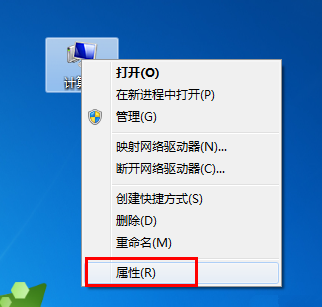
1、右击计算机图标,选择属性。
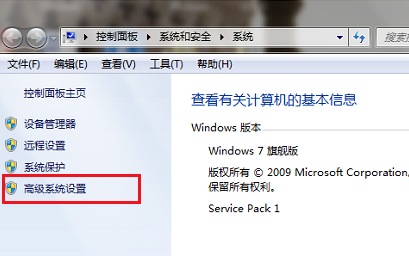
2、点击高级系统设置。
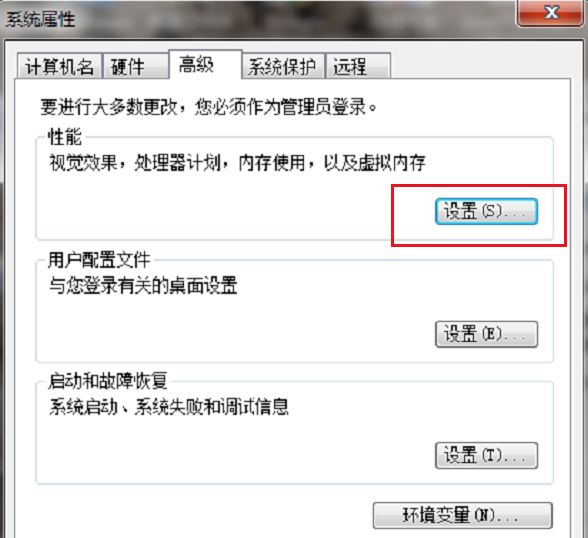
3、点击性能栏目下的设置按钮
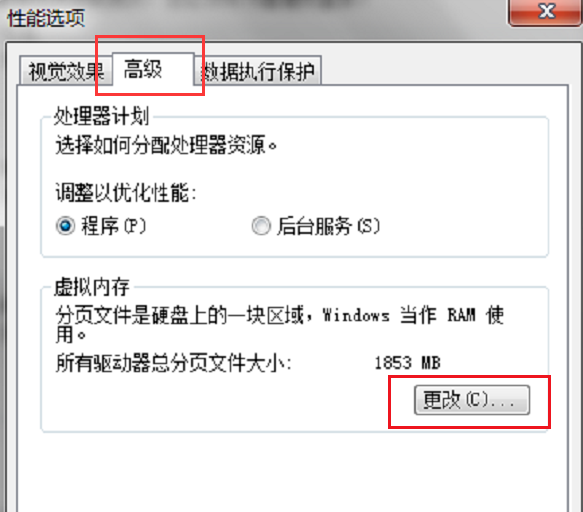
4、点击虚拟内存栏目下的更改按钮
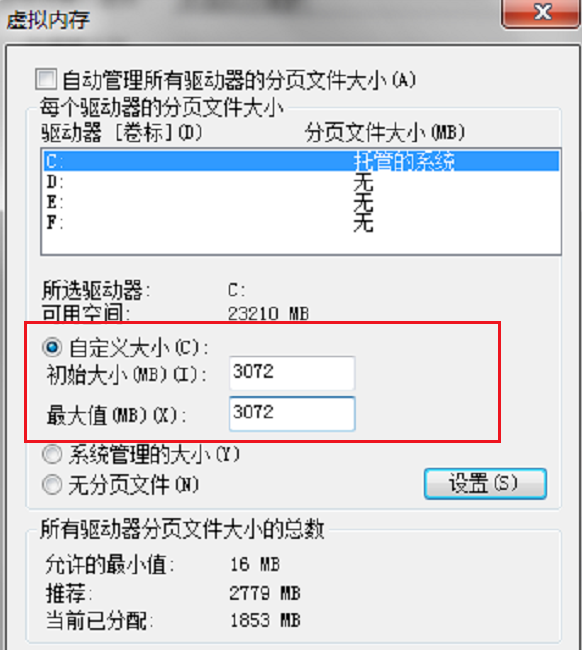
5、首先取消上方的自动管理所有驱动器的分页文件大小选项的勾选,再选择下方的自定义选项。
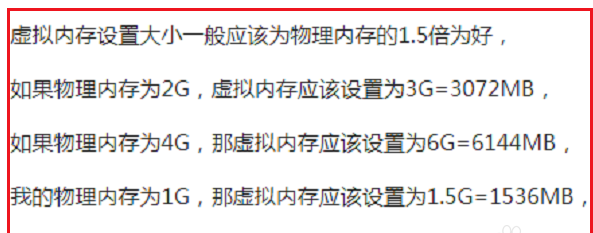
对于初始大小以及最大值,我们可以按照实际内存的1.5倍到3倍输入,例如,实际内存为1G,可以设置最小为1.5G,最大为3G。
以上就是win7虚拟内存的设置方法了,希望能帮助到你
点击查看更多↓
系统推荐
更多+




