

windows7系统怎么设置多屏显示
时间:2020-01-10
|
文章作者:残月
小伙伴们,小编今天要来给你们说一个非常劲爆的技巧哦,那么就是win7如何设置多屏的方法,不知道小伙伴你们听完过后,有没有心跳加快呢?要是有的话,那么想不想和小编一起来看看win7多屏的的方法呢?想的话那么事不宜迟我们这就来看看吧。
我们日常使用电脑的过程中,要是在默认的情况下插入vga接口会自动的显示相对应的屏幕,不过在个别的情况下是得要我们手动设置的。那么win7该如何设置多屏呢?今天小编就来给大家一起探讨一下win7设置多屏的方法.
方法一
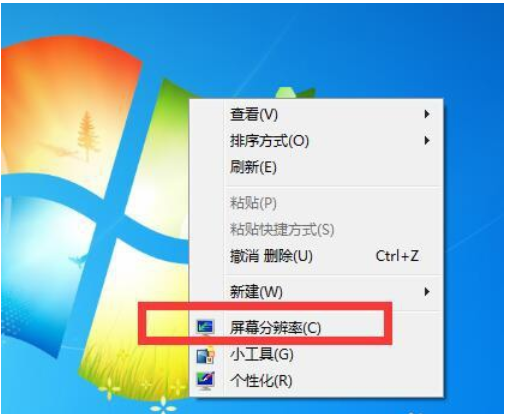
1、在桌面任意空白处右击,选择屏幕分辨率
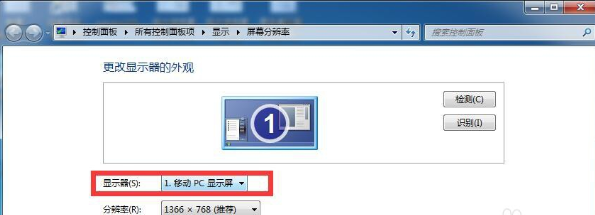
2、在显示器处选择使用的显示器,如果有多个显示器系统会自动检测出可用的VGA显示器
方法二
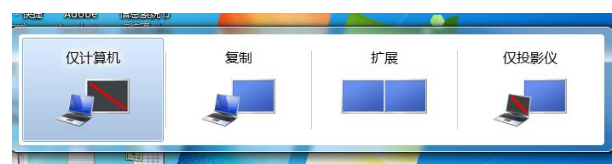
同时点击 WIN+P 键,根据需要选择屏幕扩展方式。

以上就是win7设置多屏显示的步骤。
点击查看更多↓
系统推荐
更多+




