

u启动怎么用u盘安装win7系统
时间:2020-02-14
|
文章作者:jian
很多人都不知道U盘还可以装系统,今天我吧步骤给大家详细作介绍吧~!
材料/工具
下载U盘工具软件USBOOT。 下载USB-HDD-WINPE文件。 提取系统镜像文件(WINXPSP2.GHO文件)
方法
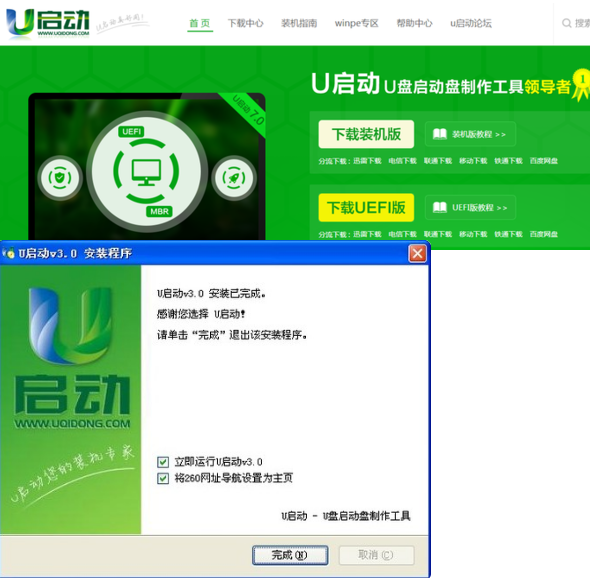
.下载安装U启动
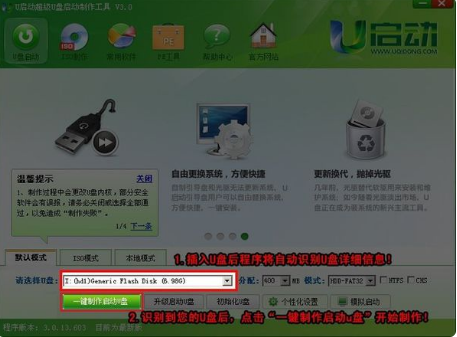
.安装完成U启动后,双击打开U启动,并将U盘接入电脑USB接口,U启动会自动识别接入的U盘。再点击一键制作启动U盘,U启动就会开始制作U盘启动盘。
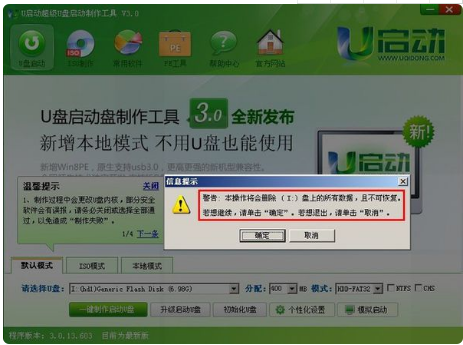
弹出的警告窗口中告知会清除u盘上的所有数据,请确认u盘中数据是否另行备份,确认完成后点击确定
.U盘启动盘制作需要几分钟的时间,耐心等待。
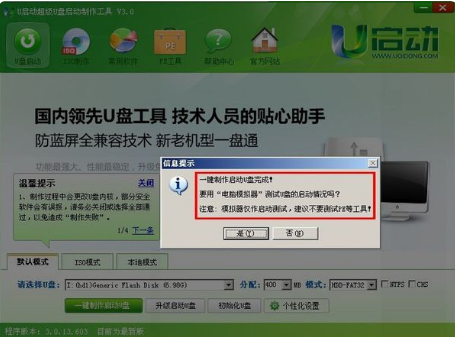
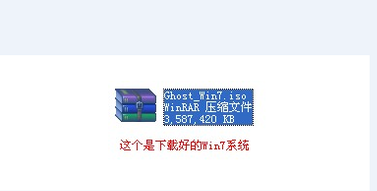
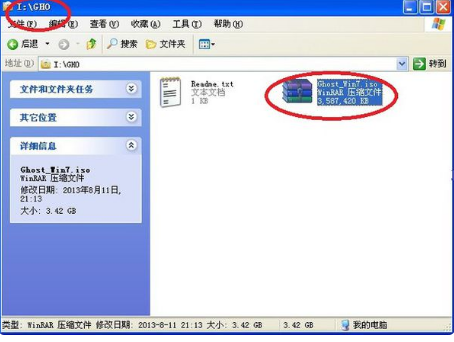
U盘启动盘制作完成后,将下载的ghost版win7系统镜像并存入u启动u盘启动盘的GHO文件夹。
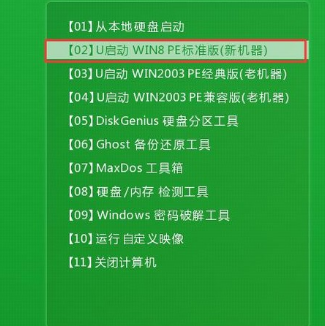
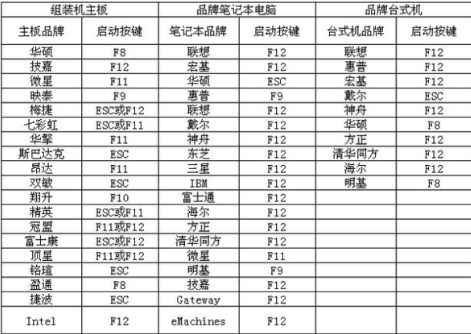
重启电脑,在出现开机画面时通过u盘启动快捷键进入到u启动主菜单界面,选择第二项。不同品牌的电脑启动快捷键不同,详细见下表。
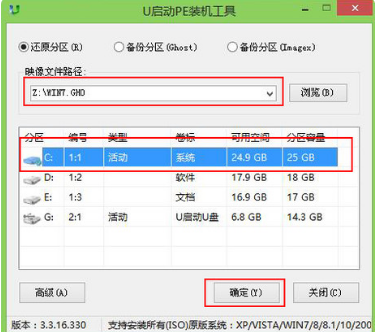
进入pe系统u启动pe装机工具会自动开启并识别u盘中所准备的win7系统镜像,选择磁盘为系统盘,并对磁盘进行分区,接着点击“确定”即可。
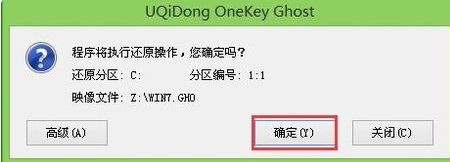
程序执行还原操作,将对C盘还原分区。
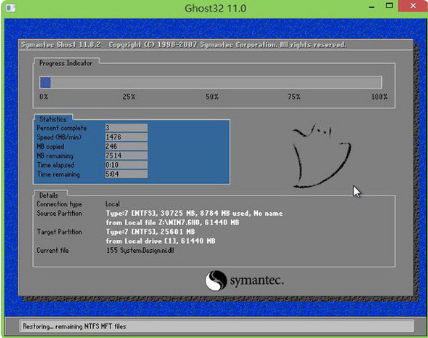
系统正在安装,此过程大约需要几分钟的时间,安装完成电脑自动重启。
点击查看更多↓
系统推荐
更多+




