

电脑如何使用u盘安装windows7系统
时间:2020-02-19
|
文章作者:jian
你听过用u盘装系统的方法来给电脑安装系统吗?在电脑城的技术人员很多都是用u盘装系统给用户安装电脑系统。下面u启动也用这种方法来教大家用u盘装win7系统,今天我就来教大家具体的操作步骤吧。

方法
把制作好的u启动u盘启动盘插在电脑usb接口,重启电脑根据开机画面提示按开机启动快捷键进入u启动主菜单界面,选择【02】u启动win8pe标准版(新机器)选项回车,如图。

进入win8pe系统后,弹出u启动pe装机工具窗口,把准备好的win7系统镜像文件放在c盘中,点击确定,如图。
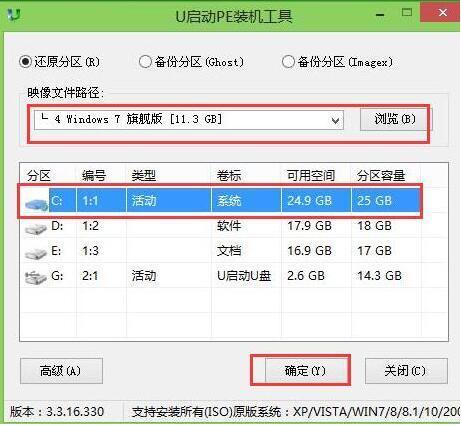
进入win8pe系统后,弹出u启动pe装机工具窗口,把准备好的win7系统镜像文件放在c盘中,点击确定,如图。
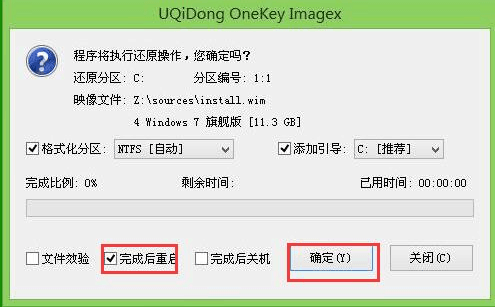
接着就是还原过程,静静等待直到还原结束会弹出还原成功提示框。可以点击“是”进行马上重启计算机,或者等待倒计时完成也会自动重启电脑,如图。

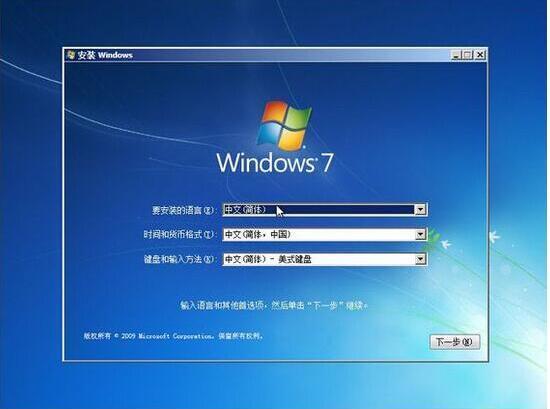
之后就开始进行安装程序的过程,慢慢等待直至程序安装完成。如图。

之后就开始进行安装程序的过程,慢慢等待直至程序安装完成。如图。
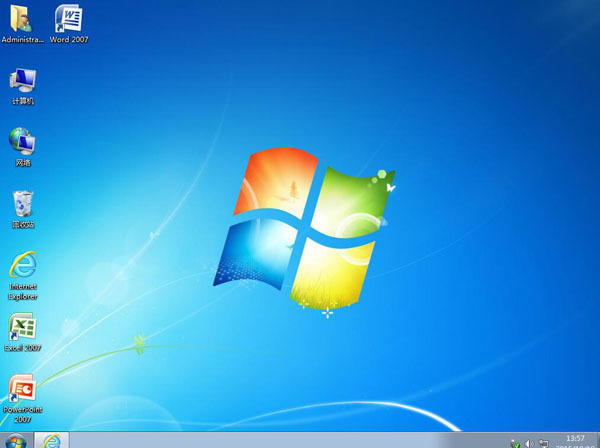
最后就是win7系统的部署阶段,部署过程不要关闭计算机,等待部署完成就可以使用win7系统了。
点击查看更多↓
系统推荐
更多+




