

如何将电脑安装WIN7和WIN10双系统
时间:2020-02-21
|
文章作者:jian
安装WIN7和WIN10双系统的方法,安装WIN7和WIN10双系统的图文教程

方法:
将“u盘启动盘”插到电脑上,然后启动电脑,启动过程中不停地、高频的按电脑的“启动按键”
注:启动按键一般是F12
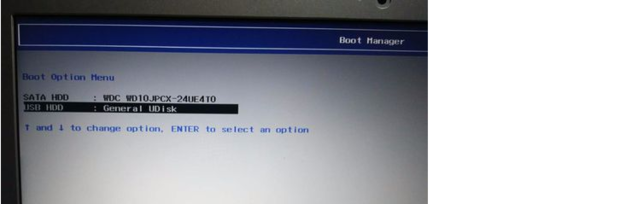
然后选择“【02】u深度WIN8 PE 标准版(新机器)”

双击“DiskGenius分区工具”

右击要装系统的盘,点击“拆分分区”
点击“开始”进行拆分,拆分结束后点击“完成”
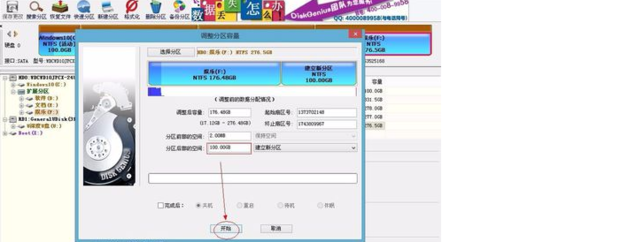
右击新建的分区,选择“转换为主分区”,点击左上角的“保存修改”按钮
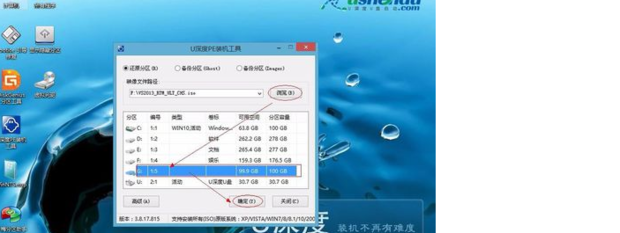
点击桌面上的“u深度PE装机工具”

点击“浏览”找到要安装的系统镜像,选中“新建的分区”,点击“确定”
在桌面上右击“我的电脑”,选择“属性”
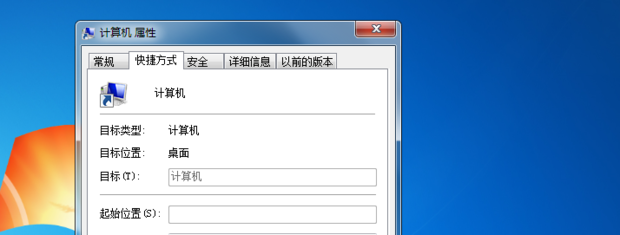
依次选择高级系统设置-高级-启动-故障恢复-设置
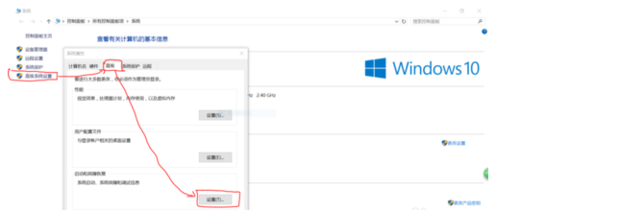
系统启动里面,勾上显示操作系统列表的时间,然后确定,重启即可

点击查看更多↓
系统推荐
更多+




