

win7与win10系统怎么更新显卡驱动
时间:2020-02-25
|
文章作者:残月
win7、win10系统怎么更新显卡驱动呢?其实微软操作系统更新驱动的方法都大同小异,win7、win10系统的方法是一样的,通过计算机管理就可以直接更新。接下来就一起来了解一下吧
win7系统可谓是风靡一时,虽然现在微软停止了对它的主流技术支持,但是还是有很多小伙伴选择安装win7系统。但是有时候安装win7系统后发现缺少显卡驱动。我给大家整理了win7、win10更新显卡驱动的方法,赶紧来瞧瞧吧
win7、win10更新显卡驱动教程
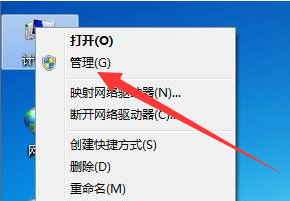
1、右击桌面计算机图标,win10系统则是此电脑图标,弹出菜单中选择管理
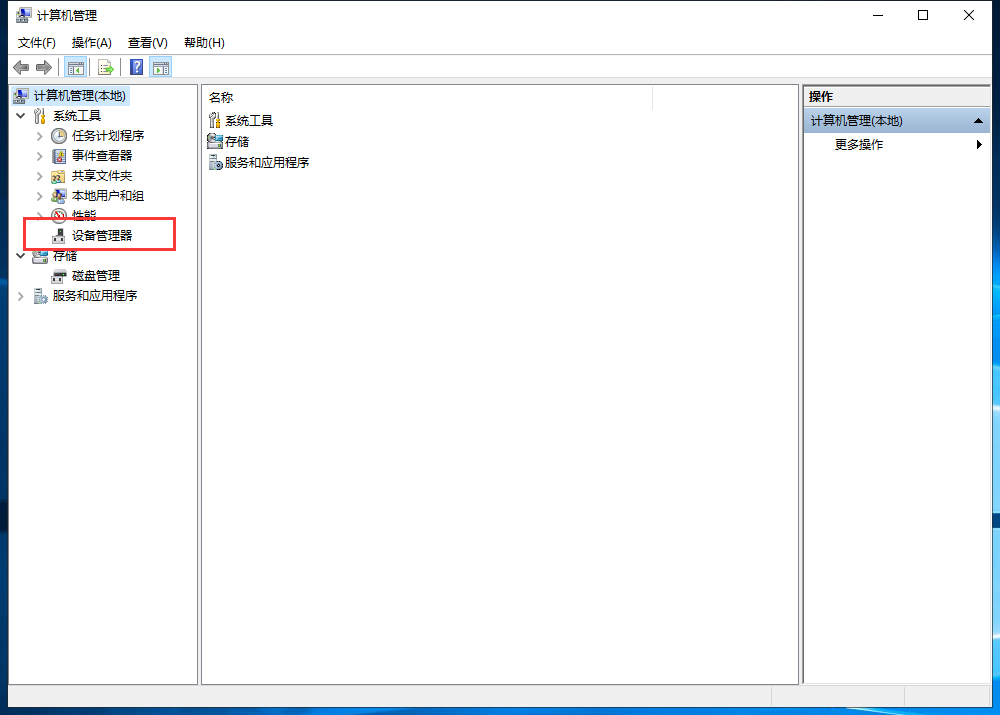
2、打开计算机管理后点击左侧栏目的设备管理器
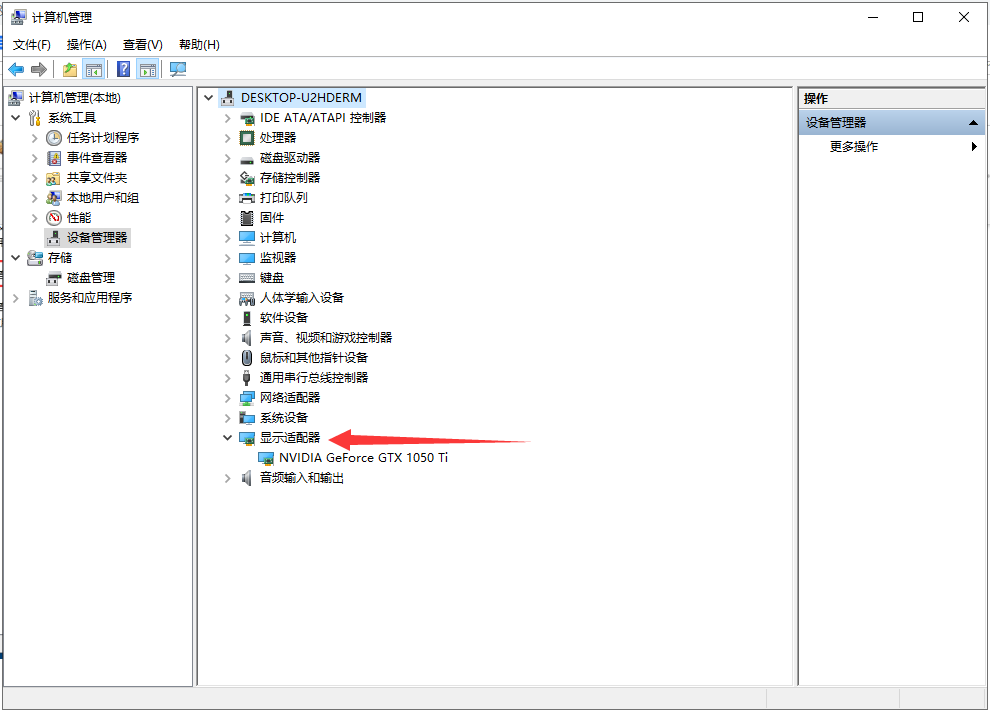
3、右侧出现电脑配置信息,点击显示适配器
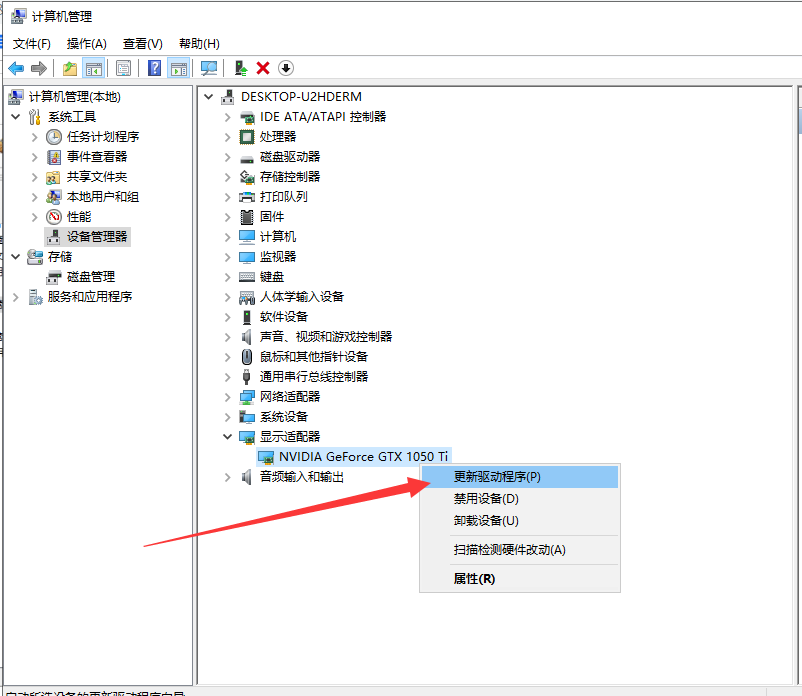
4、右击显卡名称,点击更新驱动程序
5、弹出窗口中选择自动搜索更新的驱动程序软件
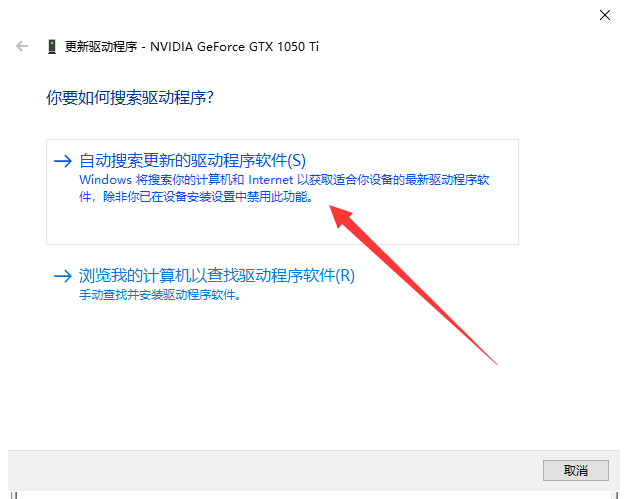
6、之后就等待显卡驱动的自动更新就可以啦

以上就是win7、win10系统更新显卡驱动的详细教程啦,当然使用第三方驱动安装工具也可以更新显卡驱动哦
点击查看更多↓
系统推荐
更多+




