

教您win7安装系统下怎么关闭休眠
时间:2020-03-07
|
文章作者:jian
“休眠”是windows自带的一个小功能,它能将当前电脑中的全部运行数据保存到硬盘休眠文件中。在设备断电或是重启之际,可以迅速从休眠文件中的内容恢复过来。但有的朋友是不需要电脑进入休眠的,那么要怎样关闭休眠功能呢?今天小编就和大家说说win7系统下关闭休眠设置的方法。
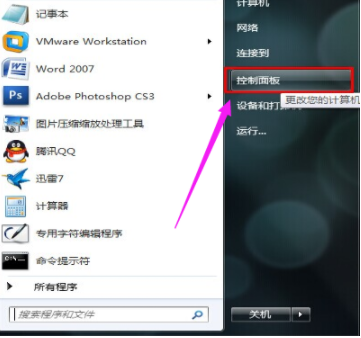
1,打开“开始菜单”点击打开“控制版面”。
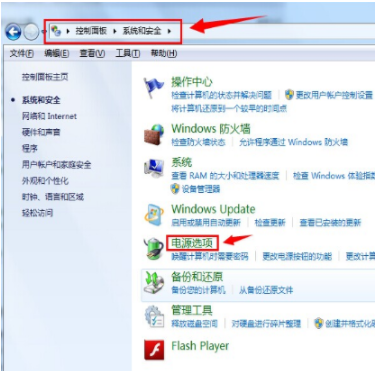
2,在打开的“控制版面”点击进入“系统和安全”找到“电源选项”点击打开。
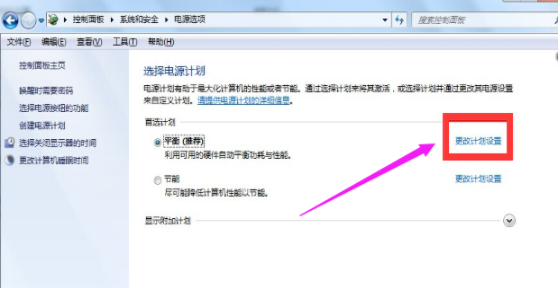
3,在“选择电源计划”页面下,选择“平衡(推荐)”后的“更改计划设置”
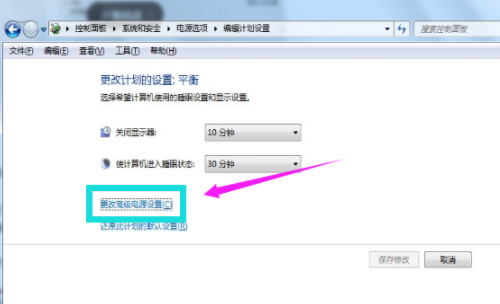
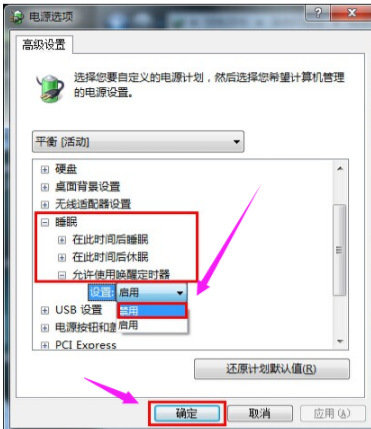
4,选择“更改高级电源设置(C)”进入设置界面
5,选择睡眠 - 允许使用唤醒定时器 - 设置(禁用),点击确定保存设置。
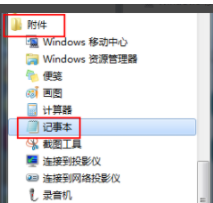
6,点开始-所有程序-附件-记事本,新建一个记事本窗口
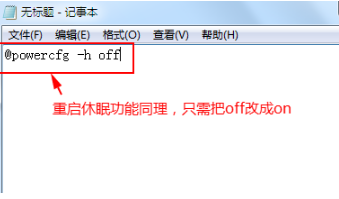
7,在记事本中输入或复制下面指令
关闭休眠功能:
@powercfg-hoff
重启休眠功能:
@powercfg-hon
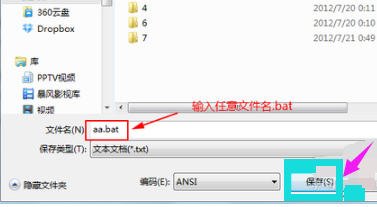
8,另存为任意文件名.bat文件,
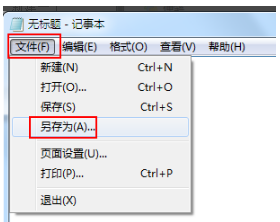
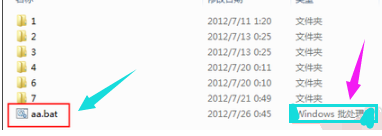
9,下图以aa.bat为例
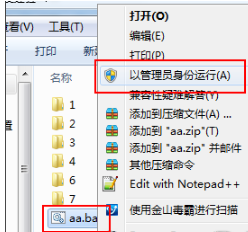
10,右键创建的批处理文件,以管理员身份运行,完成相关命令。
以上就是进行关闭win7休眠功能的操作步骤了。
点击查看更多↓
系统推荐
更多+




