

一招教会硬盘怎么安装win7系统
时间:2020-03-07
|
文章作者:jian
怎么运用硬盘安装windows系统呢?相信大部分用童鞋都会都会问到这个问题。应此,针对该问题,小编就给大家整理了一篇关于如何运用硬盘安装win7的操作步骤。不过,硬盘安装仅适于系统能正常运行的电脑哦。
1,可在深度技术或者在“雨林木风”上下载win7镜像
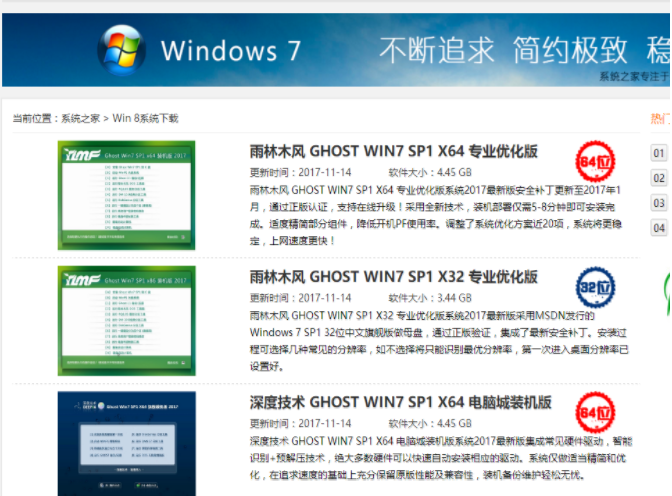
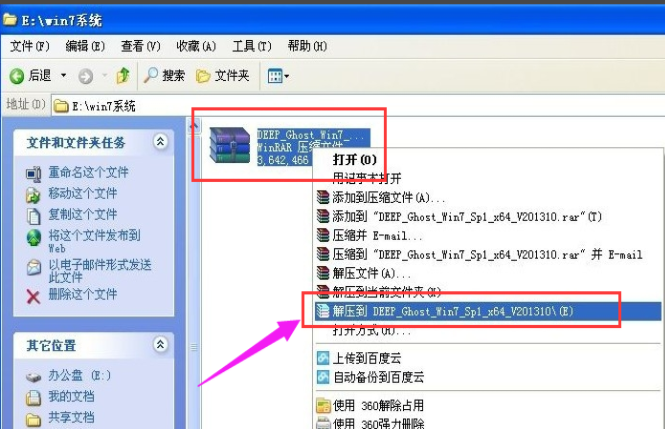
2,下载好后文件为ISO文件,所以我们要先把它全部解压出来
3,解压之后,点击“Ghost”文件
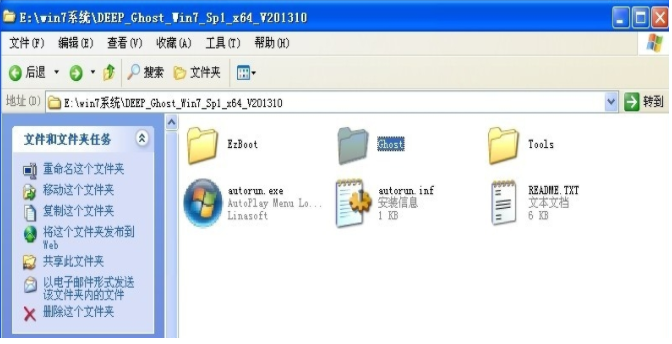
win7电脑图解3
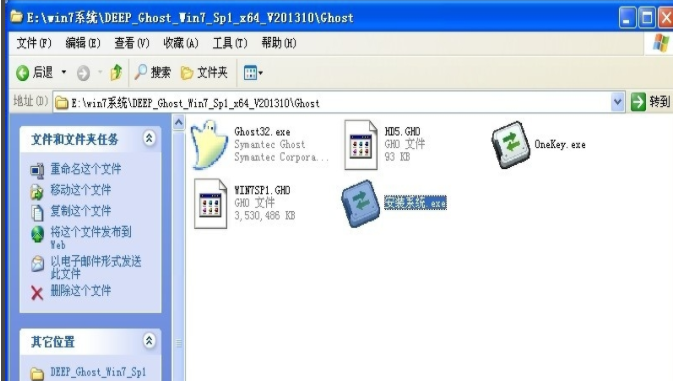
4,打开Ghost文件后运行“安装系统”
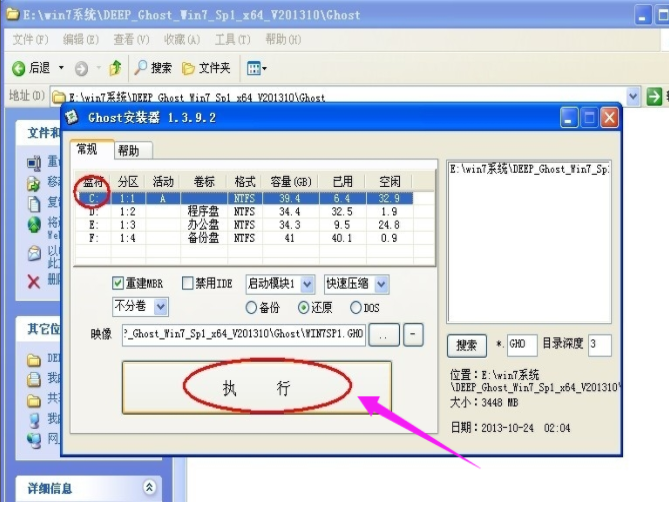
5,运行“安装系统”就会出现下面的界面,选择盘符C盘,一般就是默认就可以了,然后点“执行”
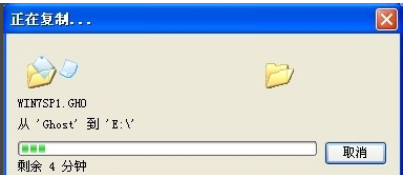
6,按上面的操作后就会出现以下的界面,这个过程需要几分钟。
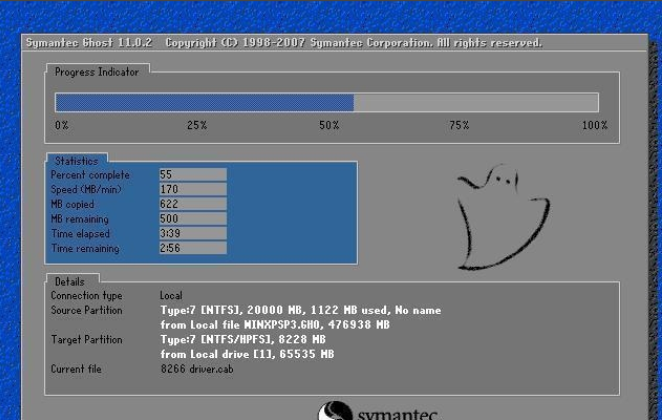
7,这个过程完成后会马上自动重启计算机,等重启以后win7系统基本算是安装完成了,
8,后面就不用管了,系统都是全自动安装,

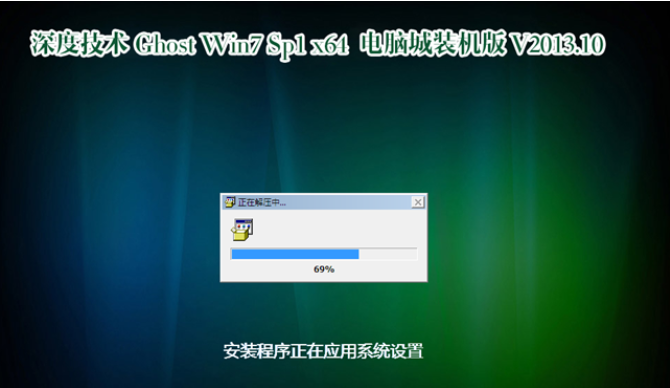
9,最后重启后,进入win7系统,安装完成
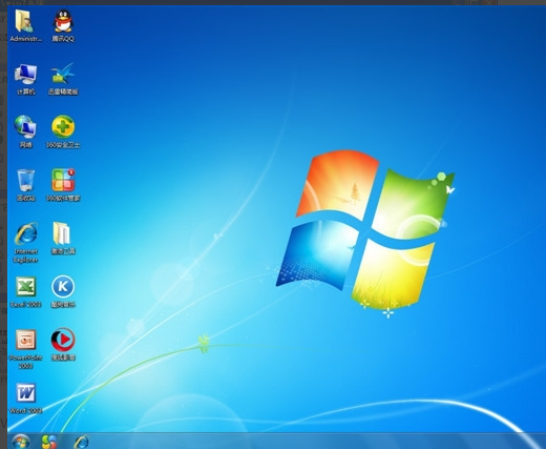
以上就是硬盘重装win7系统教程了。
点击查看更多↓
系统推荐
更多+




