

电脑win7怎么改mac地址图文教程
时间:2020-03-07
|
文章作者:jian
大家都知道每一台电脑都会有一个mac地址,那你们知道mac地址是可以修改的吗?很多人不需要就没在意,其实修改mac地址用到一些特殊地方去就非常有用了。接下来我就教大家如何更改mac地址,有兴趣的朋友赶紧来学一招吧
win7系统简单易用,方便快捷,是现代的主流操作系统。可是在使用过程中,有些朋友想要更改mac地址却不知道怎么改。针对这个问题,小编就给讲讲在win7系统下如何更改mac地址
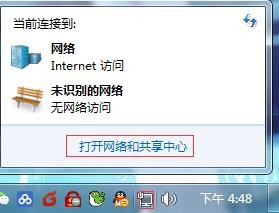
1、点击右下角小电脑的图标,然后点击“打开网络和共享中心”
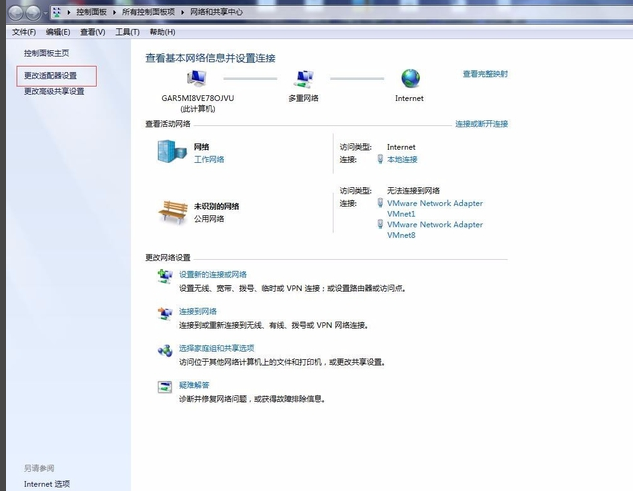
2、点击左侧“更改适配器设置”
3、右击所需更改网卡图标,点击“属性”

4、点击“配置”

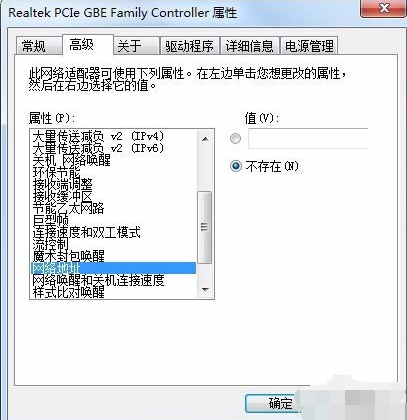
5、选择“高级”——“网络地址”
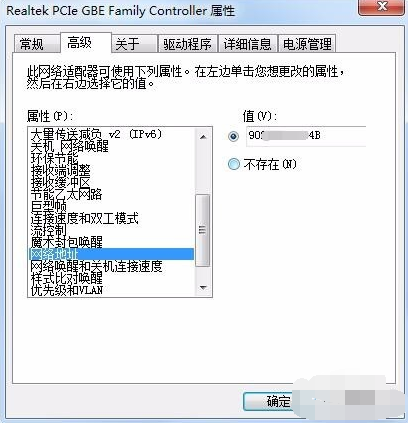
6、勾选并填入期望的mac地址值,点击确定即可
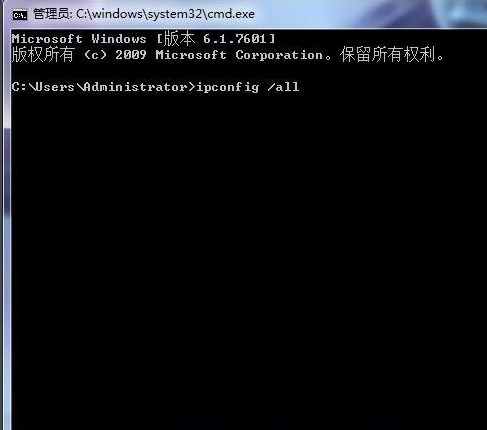
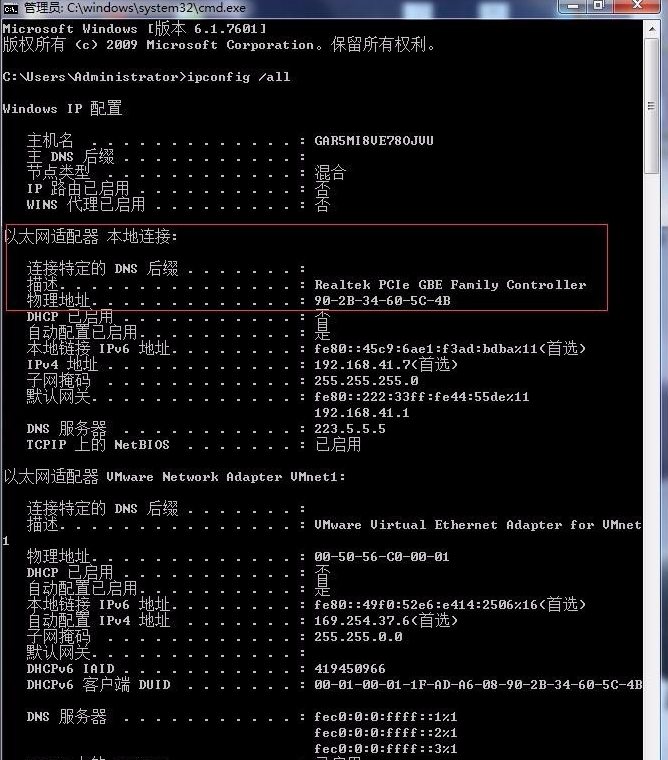
7、更改完成后,可通过ipconfig /all命令查看mac地址是否更改
mac地址具有唯一性,此篇文章是针对可更改mac地址的网卡的更改过程,希望能帮助你们
点击查看更多↓
系统推荐
更多+




