

教你win7文本文档乱码的解决方法
时间:2020-03-21
|
文章作者:jian
在我们的日常的生活当中时常会碰到各种各样的问题,但尽管如此,我们还是要尽力的去想办法解决好问题。今天小编就来给你们说说文本文档乱码这个问题的解决方法,可以让你们自己能够解决好文本文档乱码这个问题。
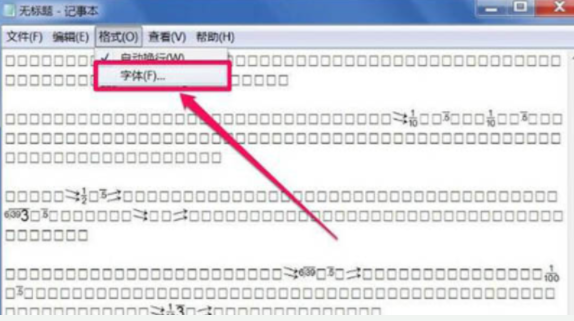
1、遇到这种情况,最先想到的应该是字体设置错误导致,先打开记事本的“格式”菜单,选择“字体”这一项
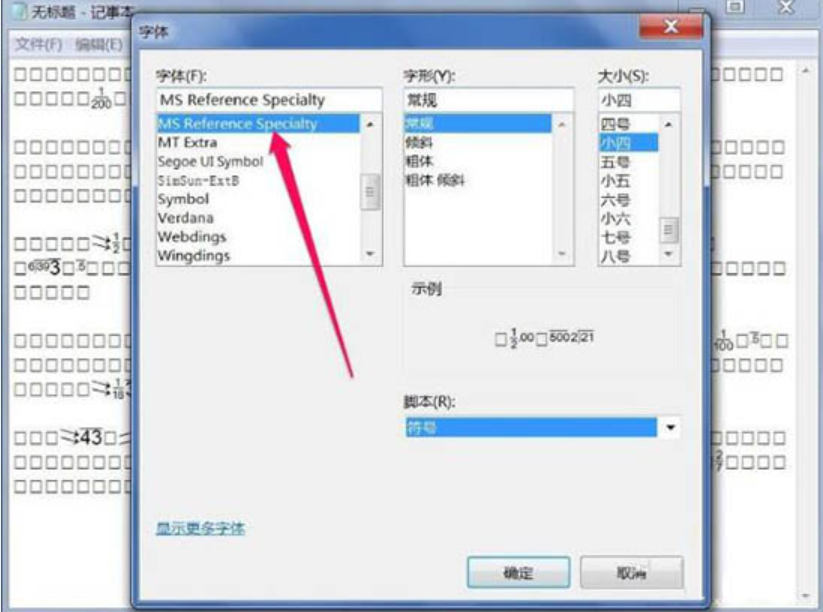
2、在字体修改窗口,可以看到设置的不是中文字体,发现是一种符号字体
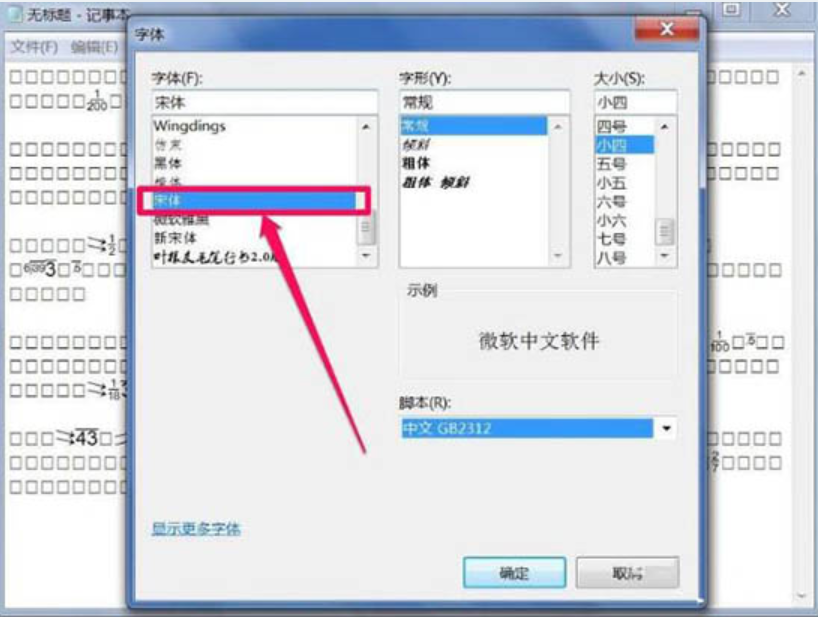
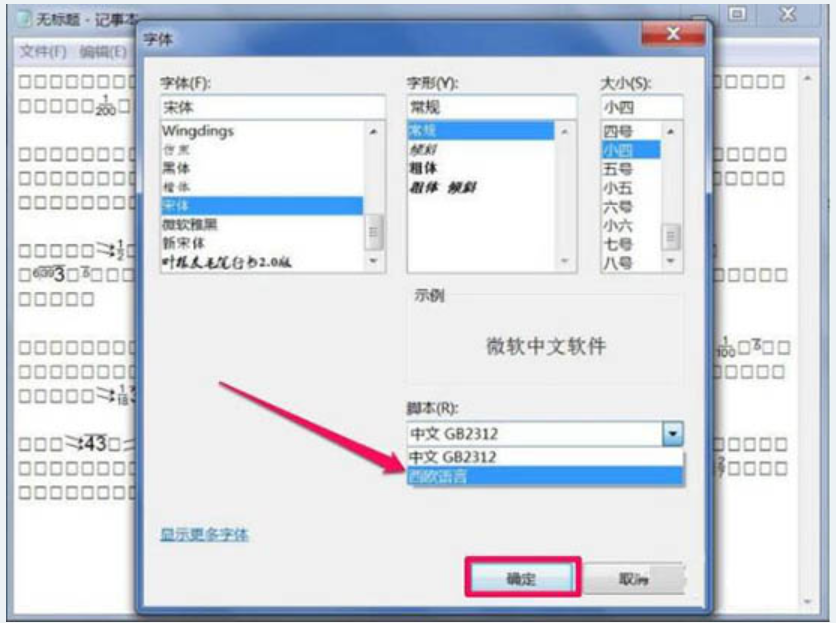
3、将它改为中文字体,大家通常使用的是“宋体”,“新宋体”之类,这里以宋体为例,选择它
3、将它改为中文字体,大家通常使用的是“宋体”,“新宋体”之类,这里以宋体为例,选择它
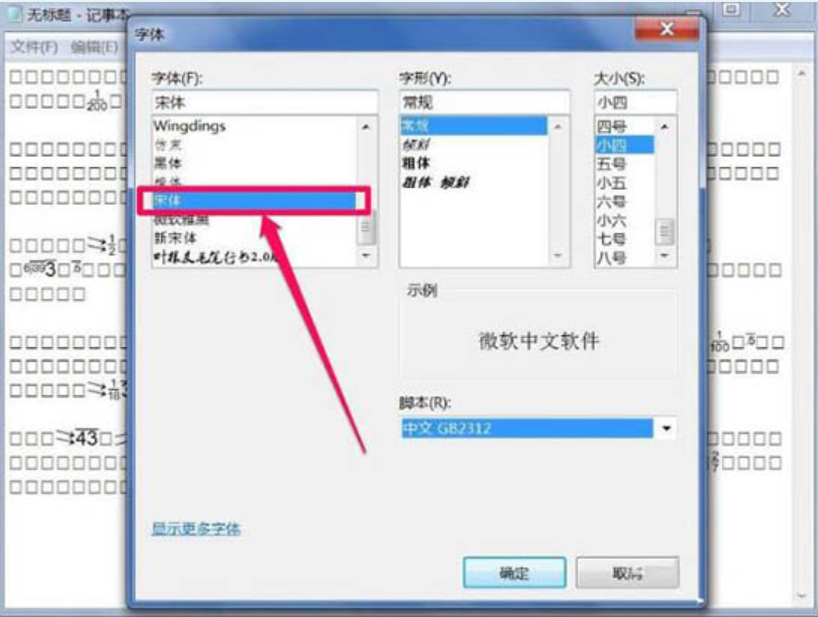
4、然后再调整一下脚本字体集,试试中文GB2312,或者是西欧语言,然后按“确定”
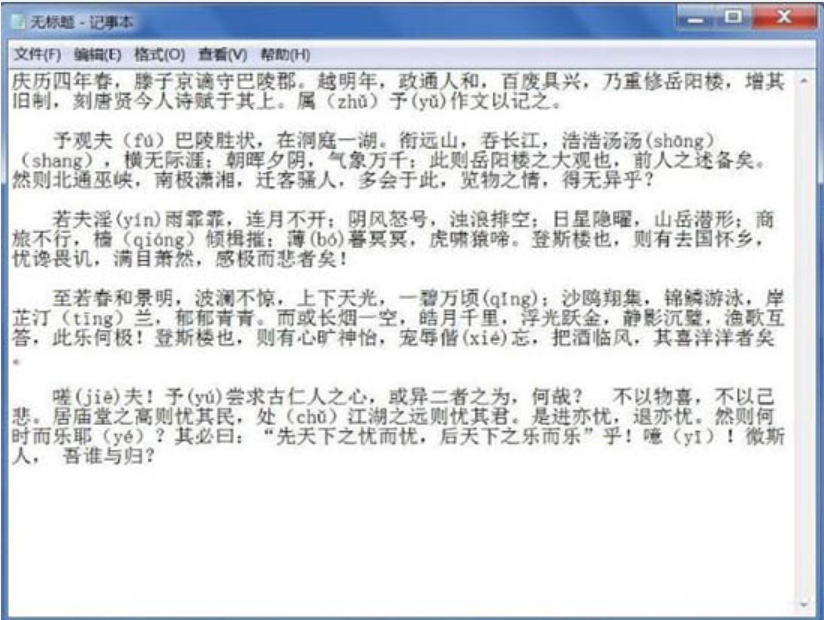
5、再返回到记事本,就可以看到字体被纠正过来了,不再是一堆乱码了
6、若还是不能恢复过来,可以右键,选择复制,把乱码全部复制下来
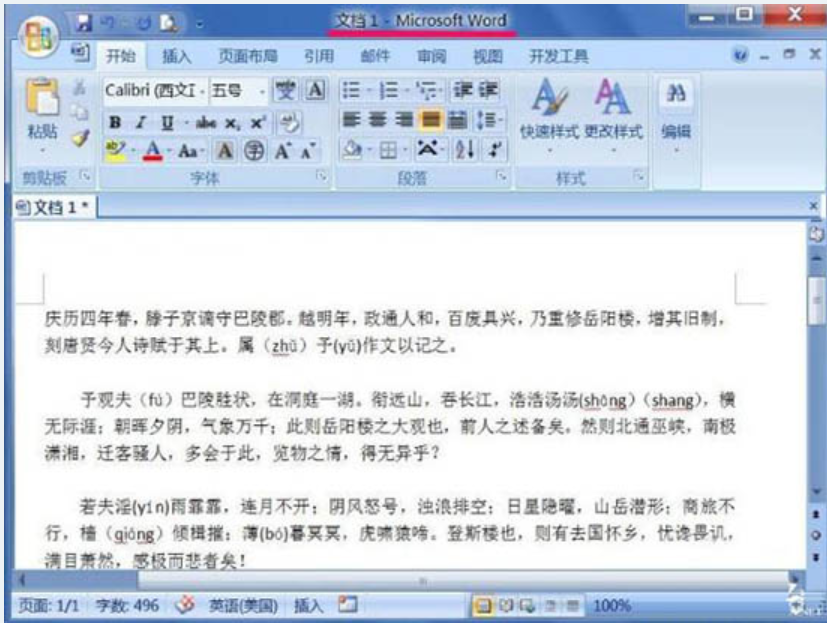
7、然后打开Word文档,把刚才复制的乱码粘贴到Word中,也可以纠正乱码情况
8、还可以在附件中,打开写字板,把乱码粘贴到写字板上,也可以纠正乱码。
点击查看更多↓
系统推荐
更多+




