

win7系统装完后任务栏怎么设置透明
时间:2020-03-24
|
文章作者:jian
看到别人的电脑任务栏是透明的,看起来与整个桌面结合起来非常美观,感觉很有个性,而自己的任务都不是透明的,就很low,也想弄弄,那么win7系统怎么把任务栏变成透明美化的桌面?下面,小编给大家介绍win7任务栏设置透明的步骤。
win7任务栏怎么设置透明
首先,在桌面空白处右击鼠标,选择“个性化”选项:

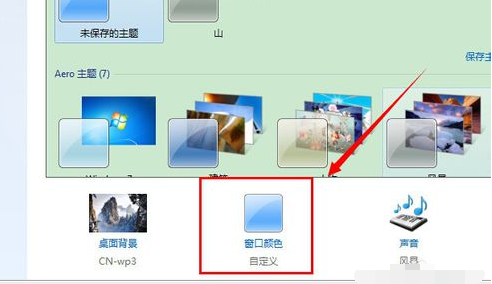
然后在个性化页面看到最下面有个“窗口颜色”,点击打开:
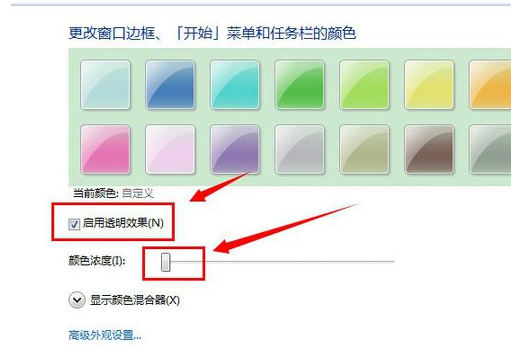
然后在打开页面我们把“启用透明效果”前面勾选,并且把“颜色浓度”调到最左边最小:
现在看效果任务栏就有种透明的味道了,像玻璃一样:

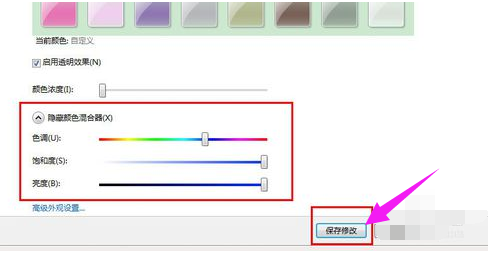
但是有的不同桌面背景效果不同,所以还可能需要展开“颜色混合器”,自己慢慢调整那些色调、饱和度和亮度。设置有透明效果后就点击保存修改:
保存好后就可以看到自己设置的透明效果。
点击查看更多↓
系统推荐
更多+




