

win7系统不同网段共享打印机怎么设置
时间:2020-03-25
|
文章作者:jian
打印机,接触过吧,老铁们,它可以让我们在同一局域网下使用一台打印机进行打印,而一个局域网可能会有两个网段,所以连接共享打印机的IP网段是不一样的,有用户提出不同网段共享打印机怎么设置问题?下面,小编给大家介绍不同网段共享打印机的设置步骤。
不同网段共享打印机怎么设置
点击开始菜单,选择设备和打印机,打开之后,单击文件—添加打印机
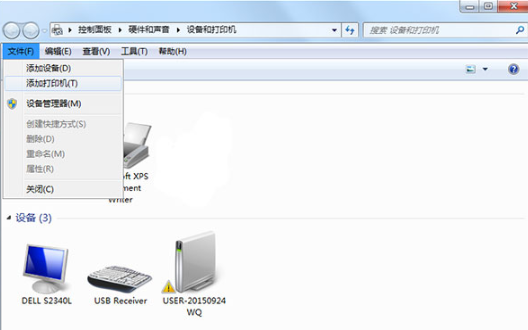
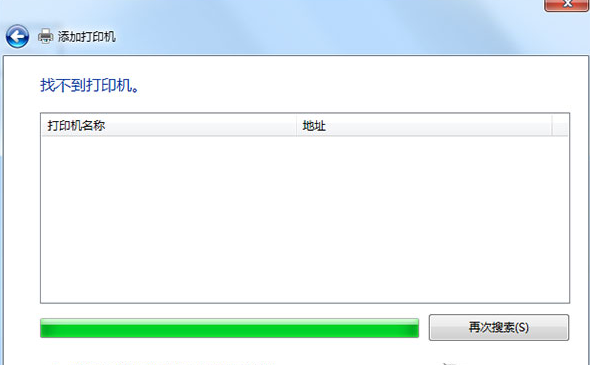
在添加打印机向导中,选择添加网络、无线或Bluetooth打印机,单击下一步;

选择"我需要的打印机不在列表中",单击下一步
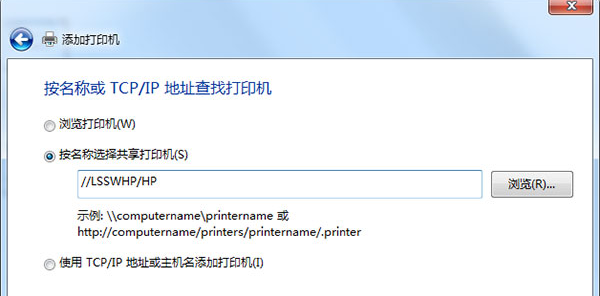
按名次选择共享打印机,输入“//LSSWHP/HP”,单击下一步
向导会自动安装打印机驱动程序。接着,在“默认打印机”界面中,选择 “是”;在“正在完成添加打印机向导”界面中,点击“完成”按钮,即可实现跨网段共享打印机。以上就是设置不同网段共享打印机的方法。
点击查看更多↓
系统推荐
更多+




