

教你win7电脑系统硬盘怎么设置密码
时间:2020-03-26
|
文章作者:jian
对磁盘加密能有效保护磁盘隐私,怎么对电脑磁盘设置密码?对于不想让别人浏览的文件及隐私,可以加一个磁盘分区,对其设置密码保护,就能有效保护隐私文件了。电脑怎么给磁盘设置密码呢?下面,小编给大家介绍电脑硬盘设置密码的步骤。
电脑硬盘怎么设置密码
打开电脑的计算机,然后我们找到想要加密的磁盘
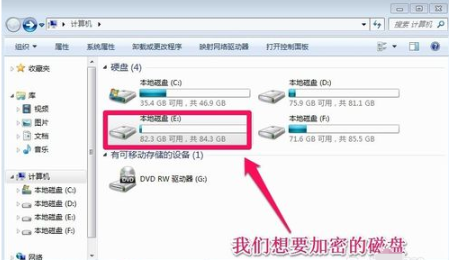
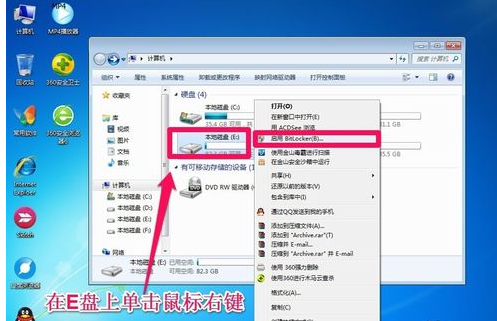
我们想要给电脑的E盘进行加密。我们在E盘上单击鼠标右键,然后选择启用Bitlocker。
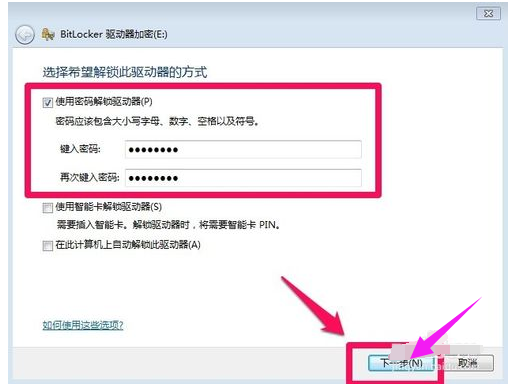
我们选择启用密码解锁驱动器,然后下一步
为了防止以后你忘了密码,出现无法访问磁盘的情况,我们最好在出现的界面上选择一个位置保存密码文件
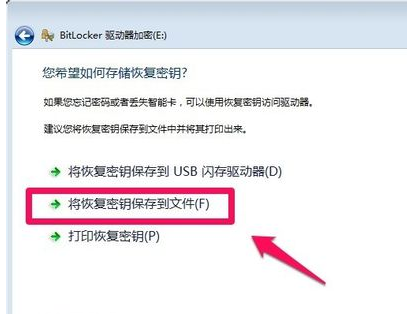
这里选择将密码文件保存在电脑上,我们选择一个其它的磁盘保存我们的密码文件,当然自己要记住密码文件的保存位置,以后忘记密码的时候可以使用密码恢复文件进行恢复!
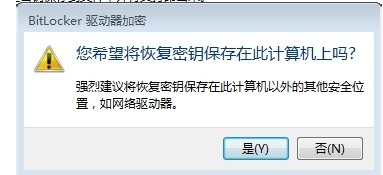
Bitlocker驱动器加密过程中我们可以耐心等待,因为加密的时间和你的磁盘大小是有关系的
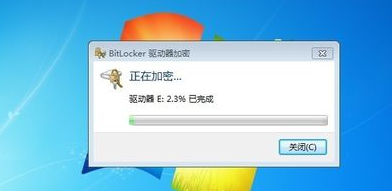
等待一段时间后磁盘加密完成。磁盘加密完成后,我们的磁盘就加了一个小锁的标志
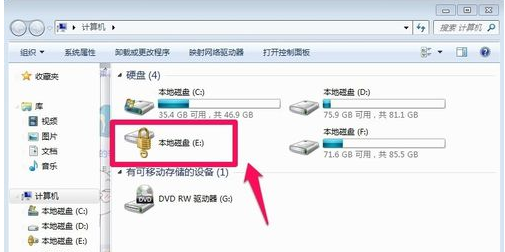
这时候我们需要输入密码才能访问磁盘,别人无法访问了
以上就是电脑硬盘设置密码的技巧。
点击查看更多↓
系统推荐
更多+




