

教你win7安装双系统xp怎么操作
时间:2020-03-27
|
文章作者:jian
随着安装双系统越来越流行,越来越多的用户选择安装双系统。就有网友问小编,win7系统下安装xp双系统难不难,有没有这方面的教程。其实小编告诉大家,在win7系统下安装xp双系统其实并不难。下面小编就把精心准备的win7系统下安装xp双系统图文教程送给各位。
详细方法:
在网上下载一个win7的镜像文件

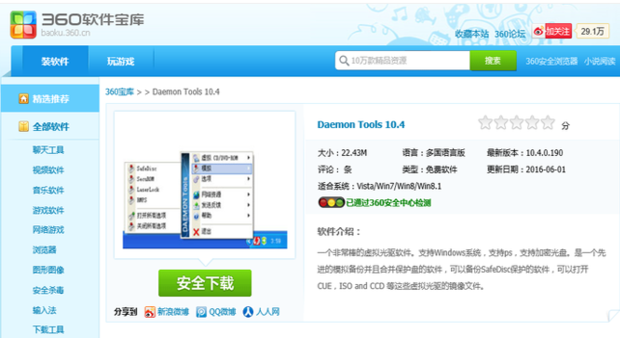
下载安装DEMON TOOLS
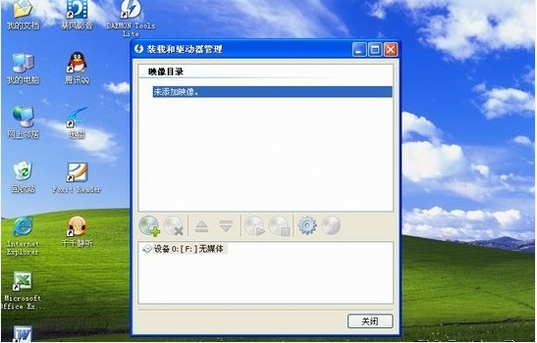
安装好后,运行DEMON TOOLS。双击桌面下DAEMON TOOLS的图标,在弹出的窗口上,鼠标单击“+号”添加win7镜像。
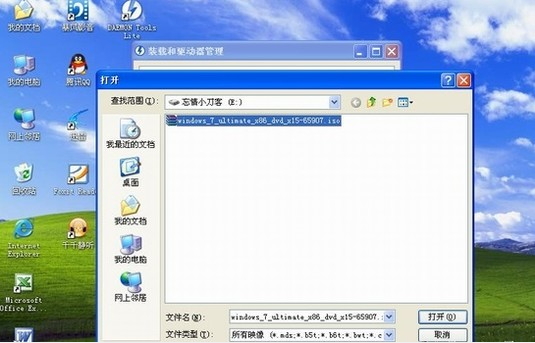
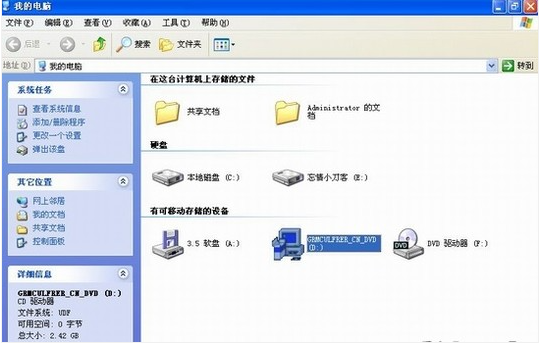
打开我的电脑,,运行win7安装程序
进入 win7的安装过程

出现以下窗口时,选择不安装最新更新。
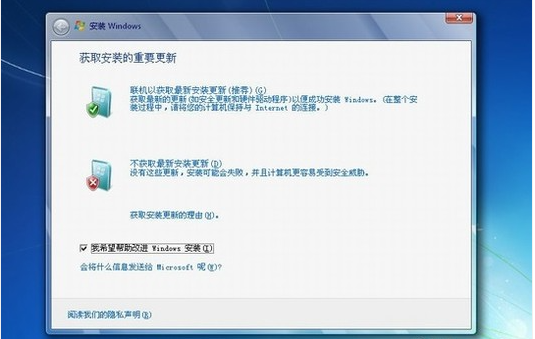
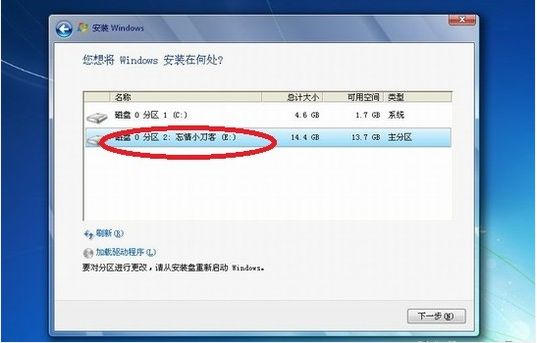
下面的窗口时千万不要选择升级,选择自定义。
采取独立安装,即是将win7安装在C盘以外的其它盘上,选择D盘,点击下一步。
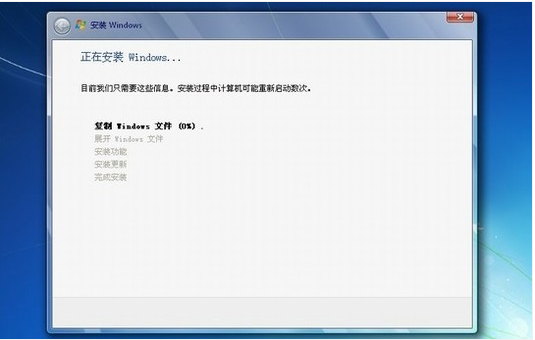
安装过程需要一定的时间,等着就好了。
完成安装,弹出输入用户名,密码等窗口,完成一些基本的设置就好
设置完成后,进入win7界面。
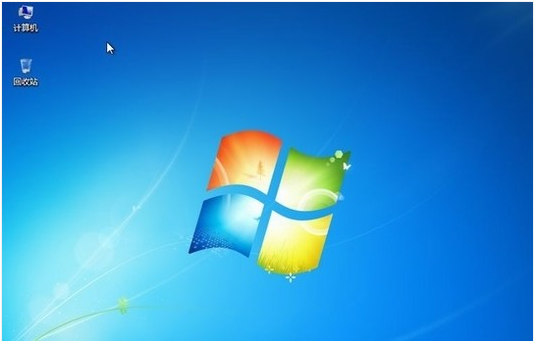
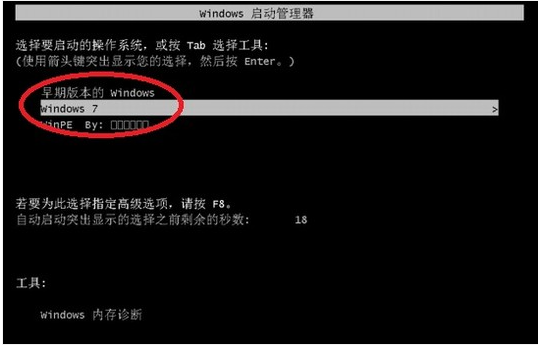
现在win7已经在xp系统上安装成功,现在可以重启电脑,查看多系统登陆界面。早期版本的Windows是原先的XP系统。
点击查看更多↓
系统推荐
更多+




