

windows7资源管理器已停止工作怎么解决
时间:2020-04-02
|
文章作者:jian
现在使用win7,总是弹出windows资源管理器已停止工作,系统自己会重启动后又恢复正常,但每次出现都是一卡一卡,严重影响电脑的使用,那么这个问题怎样解决呢?下面,小编跟大家讲解windows资源管理器已停止工作的解决方法。
windows资源管理器已停止工作怎么解决
右键点击桌面下方的【任务栏】空白区域,在弹出的菜单栏选择【任务管理器】
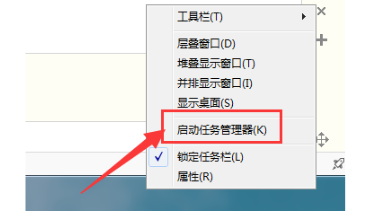
进入任务管理器界面,点击上方的【文件】选择【新建任务】
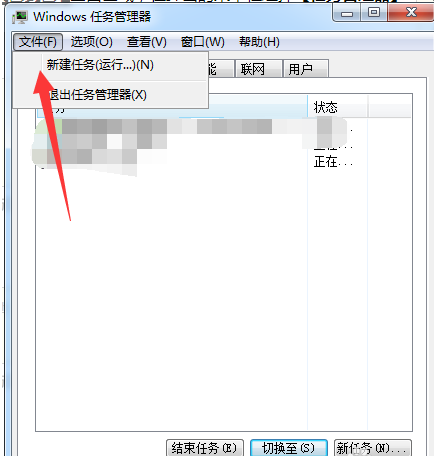
在弹出的任务对话框输入:explorer.exe 命令,点击确定,重新启动资源管理器

修改注册表:
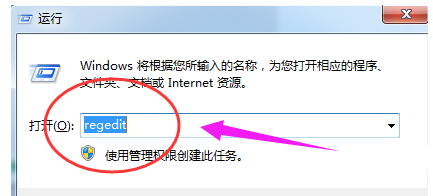
打开电脑左下角【开始】菜单,找到【运行】选项,点击打开

在弹出的运行对话框中输入 regedit 命令,点击确定进入注册表界面
进入注册表界面,依次定位到【HKEY_CURRENT_USER\Software\Microsoft\Windows\CurrentVersion\Policies】项下
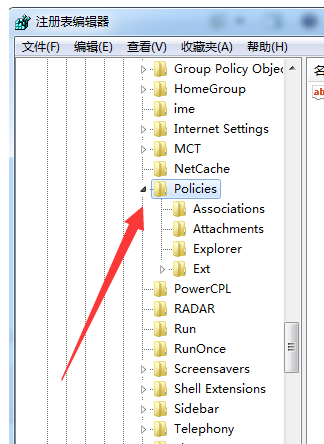
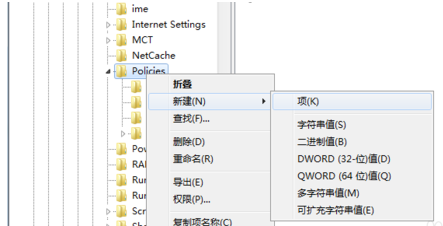
右键点击Policies项,选择【新建】,【项】将其命名为 System
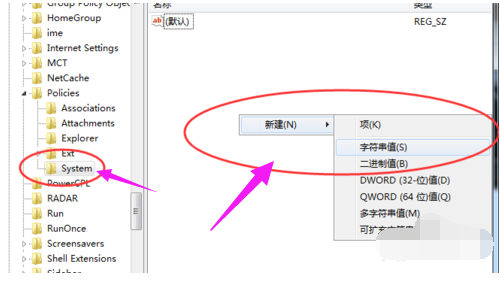
接着在System项右方空白区域选择【新建】,【字符串值】将其命名为 DisableTaskMgr
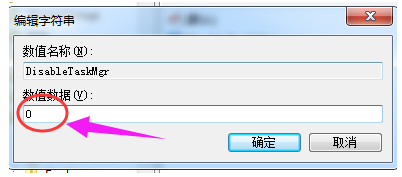
双击打开新建的DisableTaskMgr数值,将其数据设置为 0 点击确定,问题解决
以上就是windows资源管理器已停止工作的解决方法。
点击查看更多↓
系统推荐
更多+




