

Win7怎么禁止生成系统错误内存转储文件 Win7禁止生成系统错误内存转储文件方法分享
时间:2020-05-03
|
文章作者:jian
win7系统使用久了,好多网友反馈说win7系统删除并禁止生成“系统错误内存转储文件”的问题,非常不方便。那么,Win7怎么禁止生成系统错误内存转储文件呢?针对此问题,接下来就给大家收集整理具体的图文步骤。
Win7禁止生成系统错误内存转储文件方法分享
1.打开设备,进入控制面板。
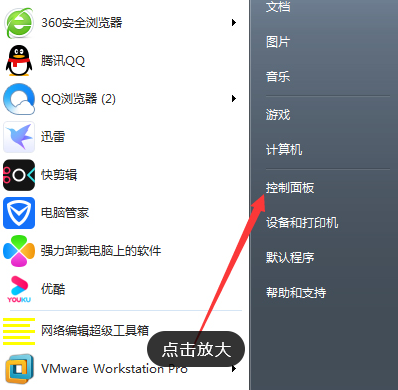
2.依次点击“系统和安全”、“系统”、“高级系统设置”。
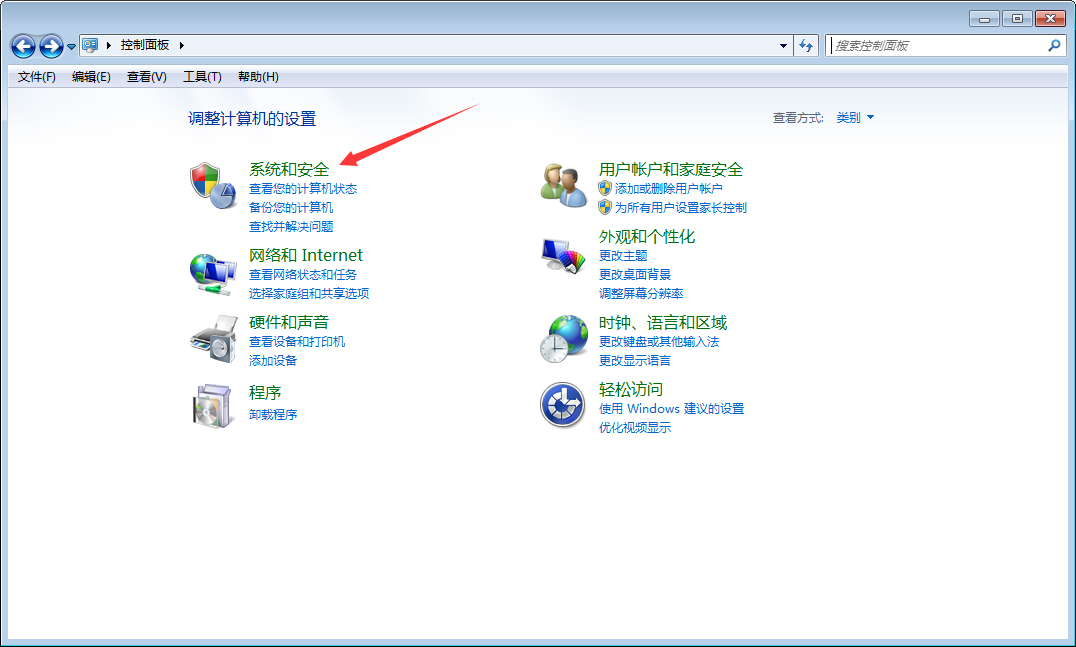
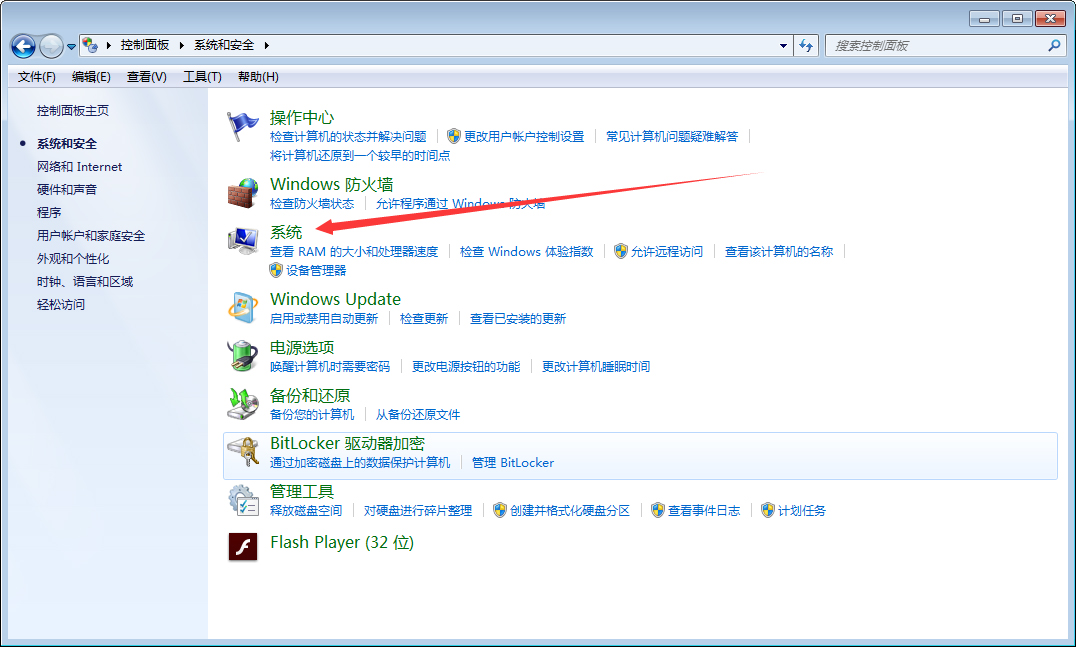
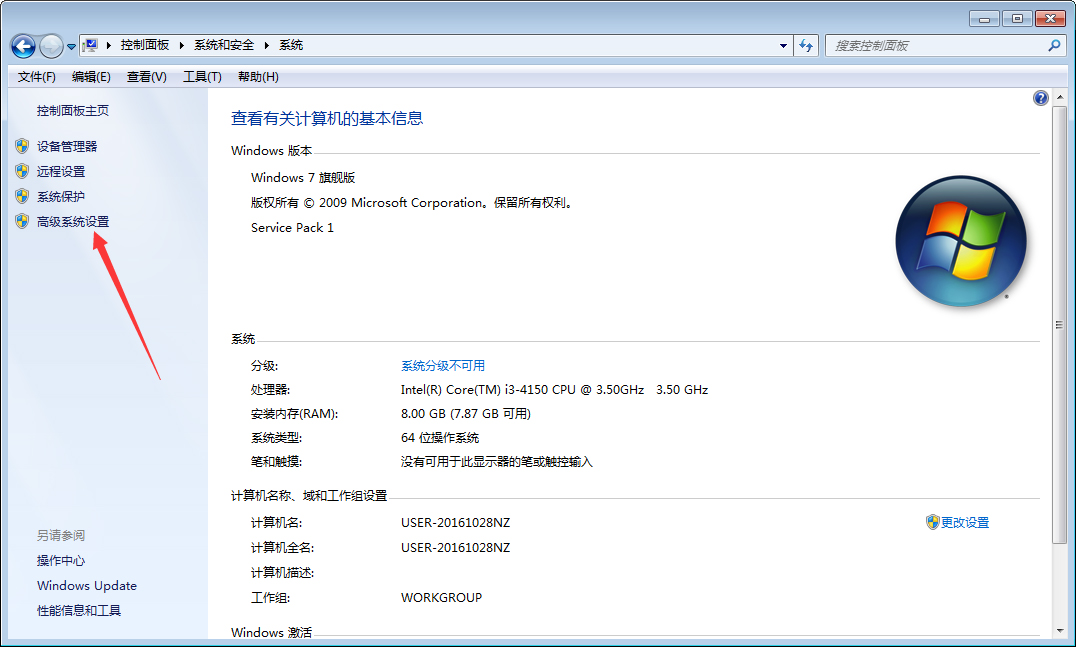
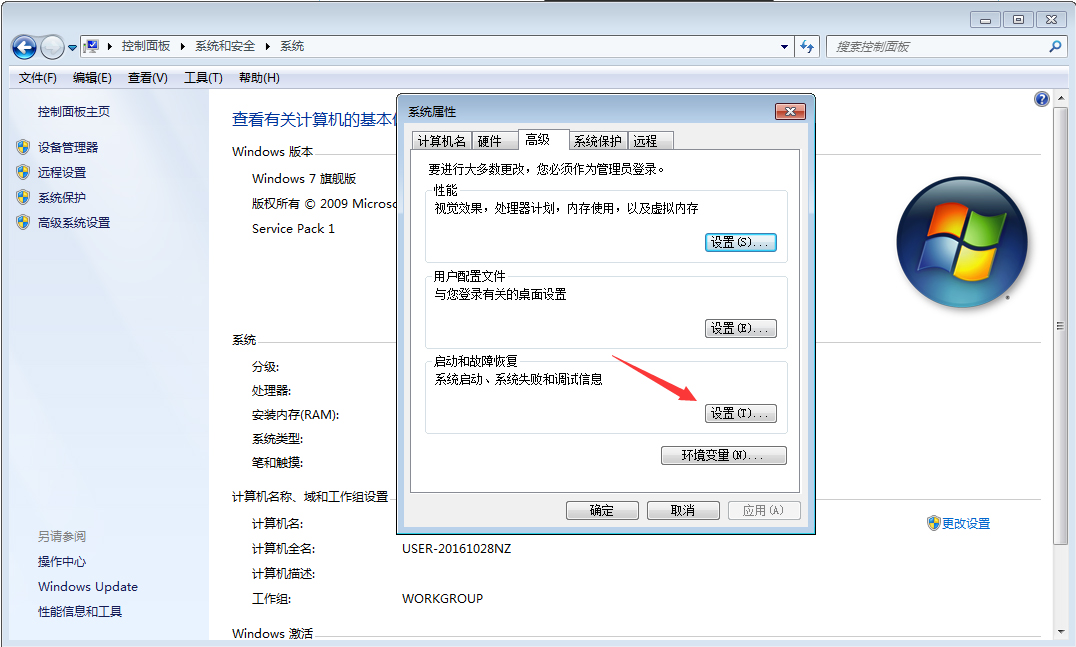
3.待系统属性窗口弹出后,选取启动和故障恢复栏内的“设置”选项。
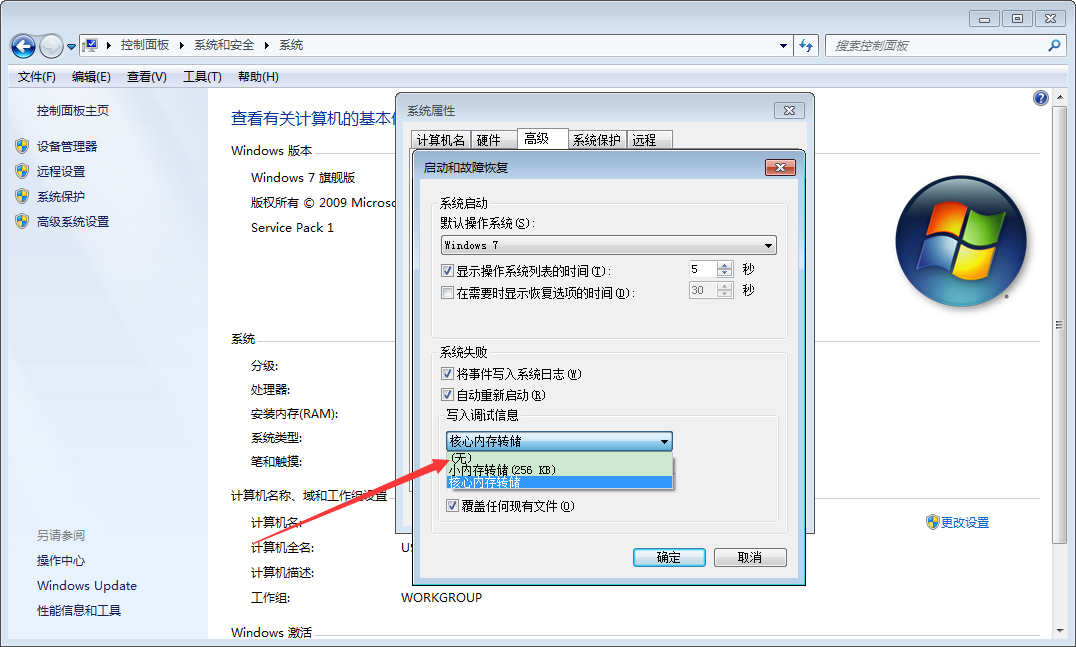
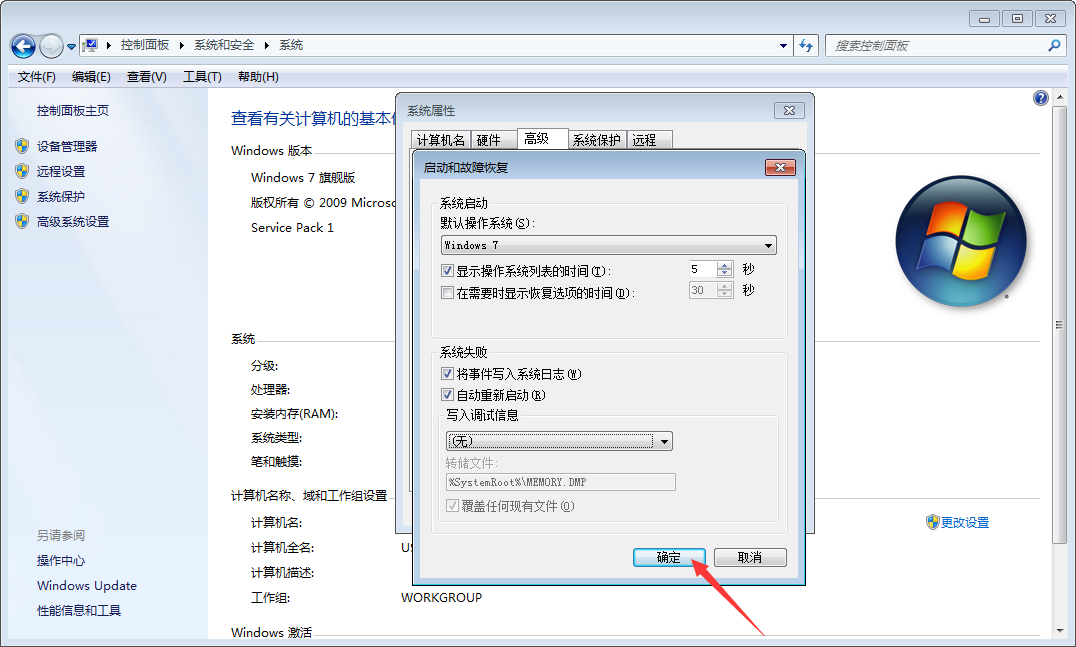
4.将系统失败写入调试信息设置为“无”,再按下“确定”按钮。
相信通过Win7系统中应该怎么禁止生成系统错误内存转储文件方法这篇文章能帮到你,在和好朋友分享的时候,也欢迎感兴趣小伙伴们一起来探讨。
点击查看更多↓
系统推荐
更多+




