

win7系统怎么安装驱动 win7纯净版安装驱动方法教程
时间:2020-05-05
|
文章作者:jian
在下载安装了win7纯净版操作系统之后,有很多小伙伴想要将自己的操作系统驱动进行进一步的安装还有更新升级。那么对于win7系统怎么安装驱动这个问题也被众多小伙伴问到,具体操作步骤就来看下是怎么做的吧。
win7纯净版安装驱动方法教程
一、自动安装:
1.点击开始,点击运行,输入devmgmt.msc,点击确定。

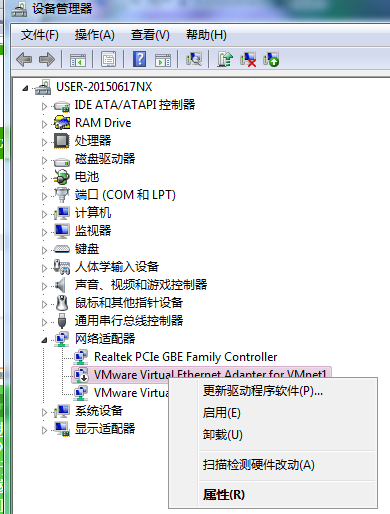
2.右击要手动安装驱动的设备,点击更新驱动程序。
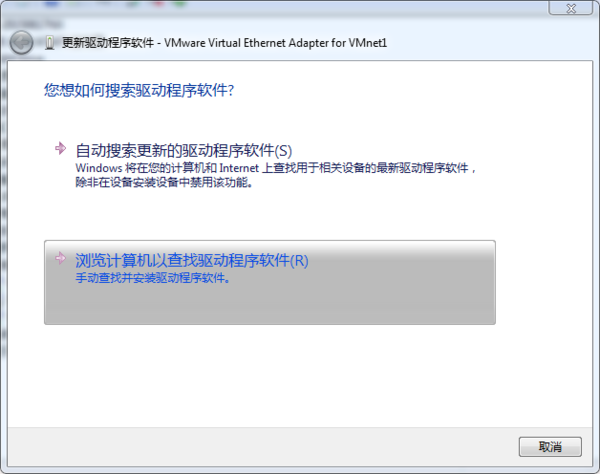
3.点击浏览计算机以查找驱动程序软件。
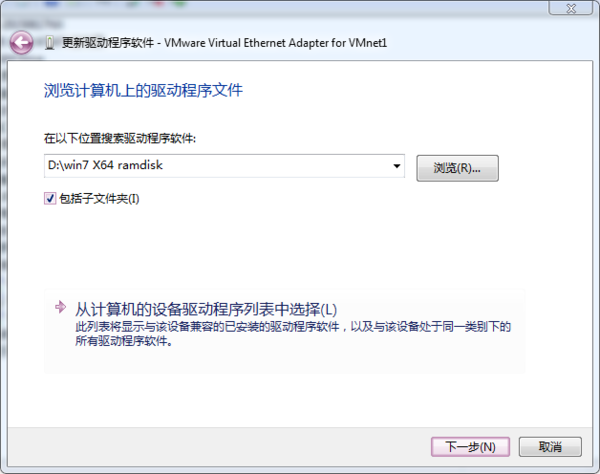
4.点击浏览按钮选定要安装的驱动所在位置,也可手动输入,点击下一步。
二、手动安装:
1.D盘下新建一名为usbbak的文件夹。

2.按win+r,输入C:\Windows\System32\drivers,点击确定。
3.找到usbport.sys、usbstor.sys,按ctrl键然后单击选定,再按ctrl+x。

4.打开d:\usbbak文件夹,按下ctrl+v粘贴即可。

点击查看更多↓
系统推荐
更多+




